Cómo publicar un mensaje o una tarea en la agenda

La agenda estudiantil no solo se consulta: desde el colegio se publican los mensajes y las tareas que verán los alumnos y sus acudientes en el calendario. Un mensaje puede ir a un salón, a varios, a un grupo de maestros o a una asignatura completa, y puede llevar hasta dos archivos adjuntos.
Antes de empezar
- Decida a quién va dirigido: salones, maestros, asignaturas o alumnos puntuales.
- Tenga el texto listo y, si hay adjuntos, el archivo a mano (máximo 8 Mb en total).
- Verifique el período y el año activos: el mensaje queda fechado en ese momento.
Paso 1 — Abra el formulario
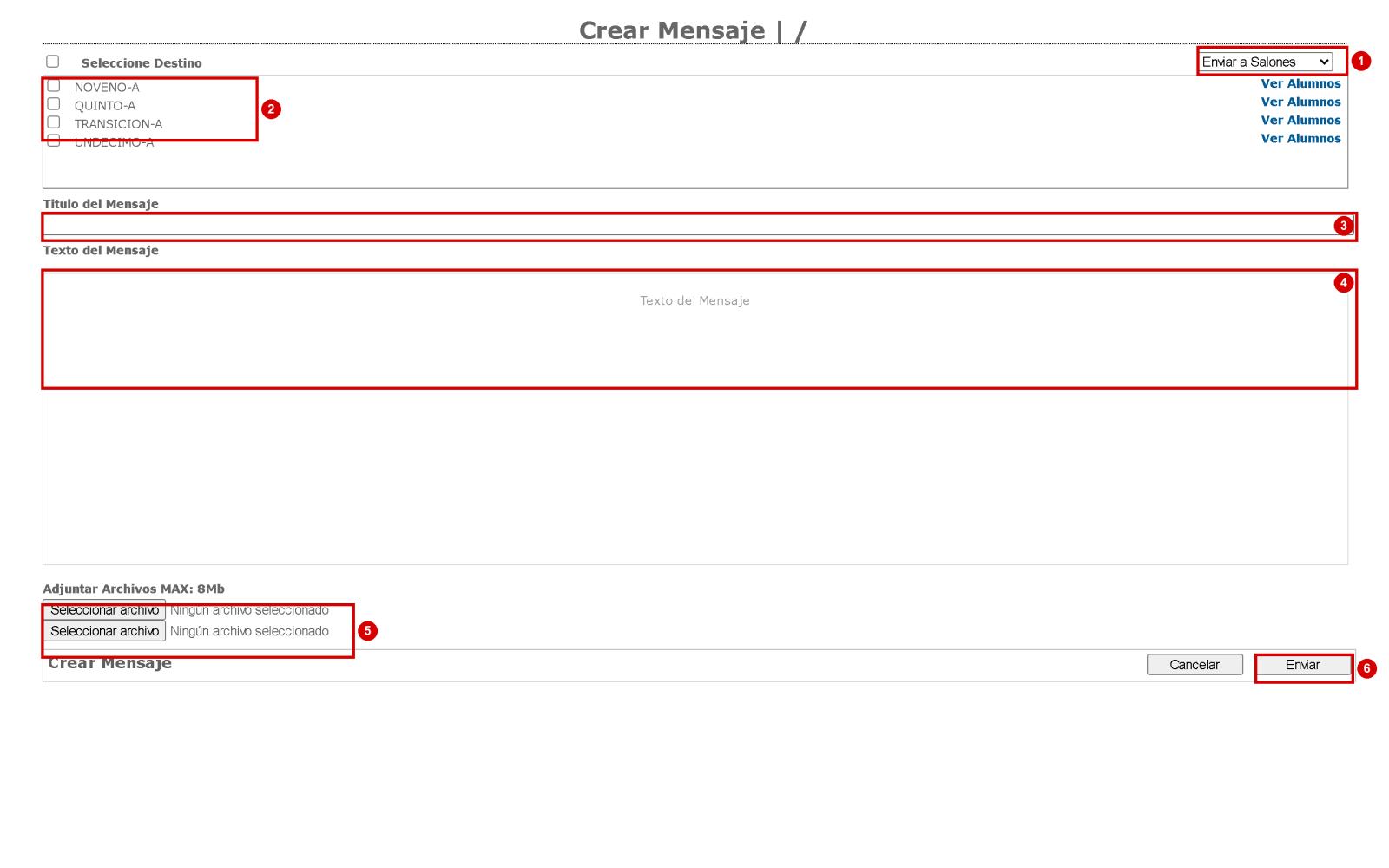
En la imagen:
- 1) Seleccione Destino: Enviar a Salones, Enviar a Maestros, Enviar a Asignaturas o Enviar Alumnos.
- 2) La lista de salones con su casilla. Cada uno tiene el enlace Ver Alumnos para revisar quiénes lo recibirán.
- 3) Título del Mensaje.
- 4) Texto del Mensaje.
- 5) Adjuntar Archivos: dos casillas, máximo 8 Mb.
- 6) Enviar.
Acción: entre por Agenda Estudiantil y haga clic en Agregar Evento. Elija el destino, marque los salones, escriba el título y el texto, adjunte si hace falta y envíe.
Cómo elegir el destino
| Destino | Cuándo usarlo |
|---|---|
| Salones | Un aviso para un curso o varios: salidas, materiales, reuniones. |
| Maestros | Circulares internas del cuerpo docente. |
| Asignaturas | Una tarea de una materia específica, a todos los salones que la ven. |
| Alumnos | Un mensaje puntual a estudiantes seleccionados. |
Resultado
El mensaje aparece en el calendario de la agenda, en la fecha en que se publicó, y el alumno y su acudiente lo ven al entrar. El colegio puede comprobar qué se publicó y cuándo.
Errores comunes
- Marcar la casilla de todos los salones sin querer: revise la selección; no hay «deshacer» después de enviar.
- Adjuntos muy pesados: el límite es 8 Mb. Comprima el PDF o comparta el enlace.
- Título vacío: el mensaje se pierde entre los demás. Escriba un título que diga de qué se trata.
- Publicar datos personales: la agenda la ven todos los acudientes del salón.
Preguntas frecuentes
¿El mensaje se puede editar o borrar?
Se publica en el calendario del salón. Si se equivocó, publique un mensaje de corrección con la misma fecha; el historial queda.
¿Los padres reciben una notificación?
Lo ven al entrar a la agenda. Para lo urgente, use además el canal que el colegio tenga definido.
¿Sirve para enviar tareas?
Sí: el mismo formulario publica la tarea con su texto y sus adjuntos. El alumno la consulta y la entrega por el mismo medio que indique el docente.
Manual completo: el índice con todas las guías está en Manual de EduColombia.
¿Te sirvió este artículo?
Todavía no tiene votos. Sé el primero.


