Cómo descargar la copia offline del colegio

EduColombia entrega al colegio una copia completa de su información en un programa que se instala en el computador. La copia queda en HTML, año por año, y funciona sin internet: se pueden ver alumnos, notas y observadores, e imprimir boletines por salón, informes y certificados.
La información es del colegio. Con esta copia, el colegio puede seguir trabajando por su cuenta cuando quiera, sin depender de la plataforma para conservar su historia académica.
Cuándo se hace
Antes de hacer las matrículas del año siguiente. Es el paso que cierra el año: se descarga todo lo del año que termina y queda guardado en el computador del colegio. Si se hace después de matricular, el año que cierra queda mezclado con el nuevo.
Antes de empezar
- Tenga el usuario y la contraseña del colegio (los mismos con que entra a la plataforma).
- El equipo debe tener espacio libre: la copia incluye alumnos, notas, observadores e imágenes.
- Hágalo en el computador donde se van a conservar los archivos, no en uno prestado.
Paso 1 — Descargue el programa
Escriba en la barra del navegador educolombia.org/historico.exe y presione Enter. El navegador descarga el archivo historico.exe. Si avisa que el archivo no es común, elija conservarlo: es el instalador del programa del colegio.
Paso 2 — Instálelo
Haga doble clic en el archivo descargado, acepte ejecutarlo, siga el asistente (Siguiente → carpeta de instalación → Instalar). Al terminar queda un acceso directo llamado HSeduColombia en el escritorio y en todos los programas.
Paso 3 — Conéctese
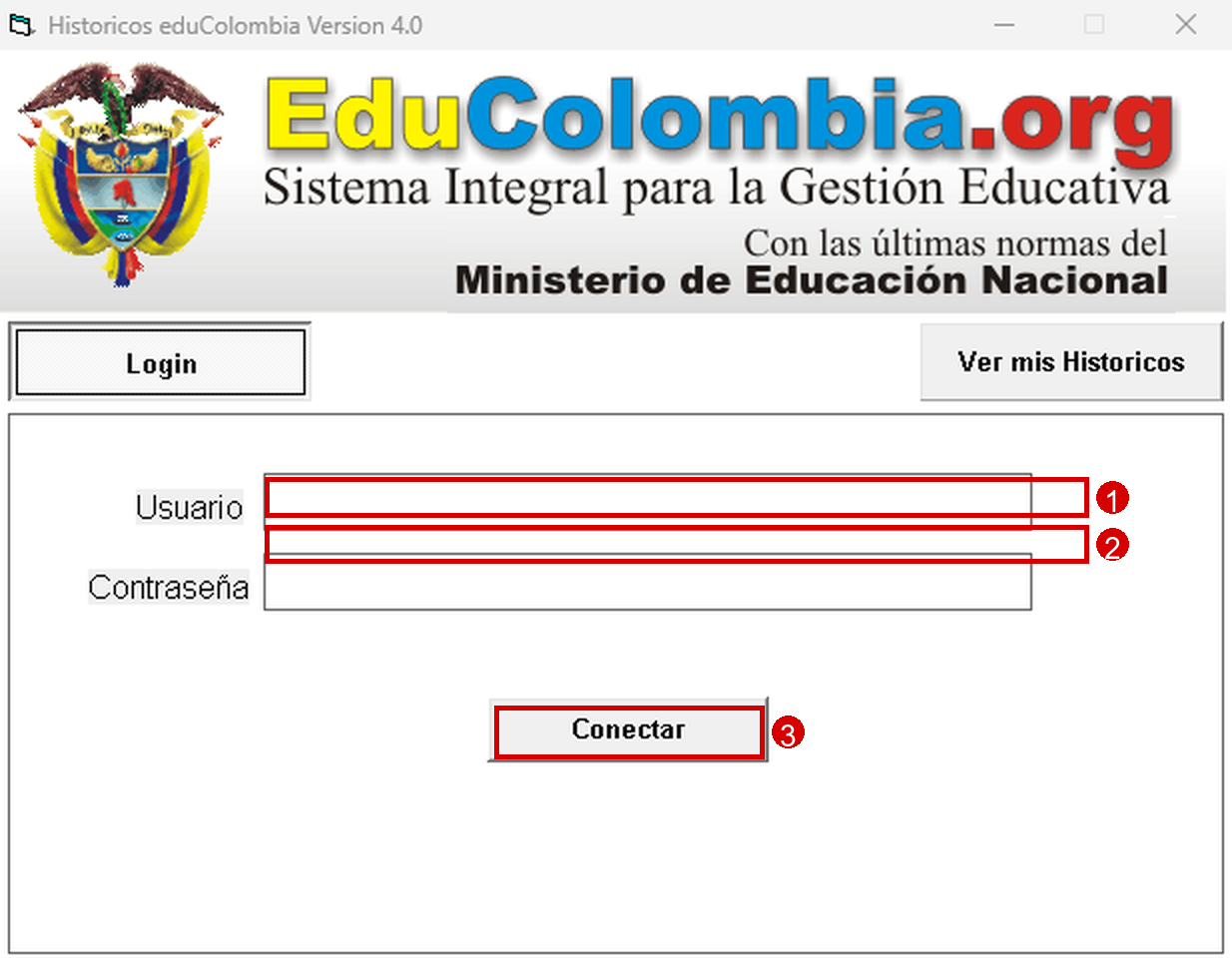
En la imagen:
- 1) Usuario: el del colegio.
- 2) Contraseña.
- 3) Conectar.
Si los datos son correctos, el programa confirma la conexión con el nombre del colegio. Arriba están las dos opciones: Login para conectarse y Ver mis Históricos para abrir las copias que ya se descargaron antes.
Paso 4 — Descargue el histórico
Ya conectado, haga clic en Descargar Histórico. El programa muestra qué va a descargar; confirme con el botón Descargar y espere. Según la cantidad de alumnos puede tardar: el programa va indicando qué archivo está bajando. No cierre la ventana ni apague el equipo hasta que termine.
Dónde queda la copia
En el disco C:, en la carpeta eduColombia. Adentro está la información del colegio en HTML, organizada por año. Se abre con doble clic en el archivo de inicio y se navega como si fuera el sistema, pero en el computador.
Qué se puede hacer con la copia
| Se puede | Cómo |
|---|---|
| Consultar alumnos y sus datos | Navegando la carpeta del año. |
| Imprimir boletines por salón | Seleccionando el salón dentro de la copia. |
| Imprimir informes y el certificado final | Desde la misma navegación del año. |
| Guardar varios años | Cada descarga conserva su año; se consultan con Ver mis Históricos. |
Resultado
El colegio queda con su historia académica en su propio equipo. Si algún día deja de usar la plataforma, no pierde nada: los años quedan disponibles para consulta e impresión.
Errores comunes
- Descargar después de matricular: el año que cierra se mezcla con el nuevo. Hágalo antes.
- Cerrar el programa a mitad de la descarga: queda incompleta. Espere el mensaje de finalización.
- Guardar la copia en un computador que se va a cambiar: cópiela a un disco externo o a la nube del colegio.
- Creer que la copia reemplaza la plataforma: la copia es de consulta e impresión; para calificar y matricular se sigue usando el sistema en línea.
Preguntas frecuentes
¿Necesito internet para ver la copia?
No. Solo para descargarla. Después funciona sin conexión.
¿Puedo descargar años anteriores?
Sí: abra el año en las carpetas antes de descargar, o descargue cada año cuando cierre.
¿La copia incluye las fotos?
Incluye los archivos que el programa va bajando: alumnos, notas y observadores con sus imágenes. Verifique al final que la carpeta del año tenga contenido antes de archivar.
¿Sirve como respaldo si se daña el servidor?
Sí, es el respaldo más completo que tiene el colegio. Guárdela también en un disco externo.
Manual completo: el índice con todas las guías está en Manual de EduColombia.
¿Te sirvió este artículo?
Todavía no tiene votos. Sé el primero.


