Cómo exportar los reportes en Excel

Además de los informes en pantalla, el sistema genera listados en Excel para trabajar por fuera: el listado de alumnos para el SIMAT, los resultados para el ICFES, las notas del año, los retirados y los promovidos. Se descargan de uno en uno, desde un solo selector.
Paso 1 — Elija el reporte
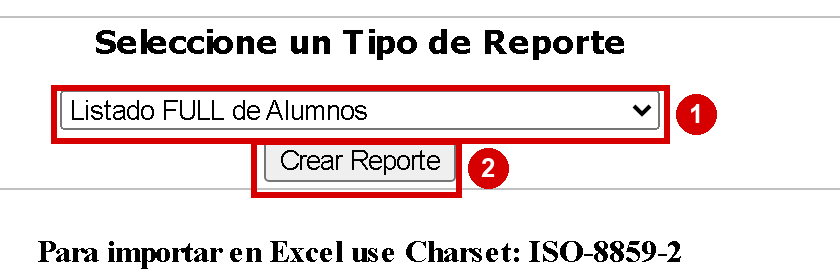
En la imagen:
- 1) Seleccione un Tipo de Reporte.
- 2) Crear Reporte: genera el archivo.
Acción: entre por Alumnos y en el menú de la izquierda abra Reportes en Excel. Elija el reporte y haga clic en Crear Reporte.
Los reportes disponibles
| Reporte | Uso |
|---|---|
| Listado FULL de Alumnos | La base completa del año, con todos los campos. |
| Listado Alumnos SIMAT | El archivo con la estructura que pide el SIMAT. |
| Seguimiento al SIMAT | Control de lo que ya se reportó. |
| Listado Alumnos ICFES | Los datos de los estudiantes para el examen de Estado. |
| Listado FULL de Notas | Las notas del año, para análisis o respaldo. |
| Alumnos RETIRADOS | Quiénes salieron y cuándo. |
| Alumnos Promovidos / Reprobados por Salón | El resultado del año por salón. |
| Alumnos por Grado / por Salón | La distribución del colegio. |
| Listado de Usuarios | Profesores y alumnos con su usuario. |
| Directorio de Alumnos | Datos de contacto de las familias. |
| Listado completo de Maestros / Salones | El directorio del colegio. |
| Limitaciones, Discapacidad | Los alumnos con apoyos o condiciones especiales. |
Paso 2 — Ábralo en Excel
El sistema lo advierte en la pantalla: para importar en Excel use Charset ISO-8859-2. Si al abrir el archivo los acentos salen raros, importe el CSV desde Excel indicando esa codificación en lugar de abrirlo con doble clic.
Resultado
El colegio tiene el listado en Excel para reportar al SIMAT, al ICFES o para analizar el año. Son archivos de trabajo, no documentos oficiales: la validez la da el reporte firmado.
Errores comunes
- Acentos dañados: abra el archivo con la codificación que indica la pantalla.
- Reportes vacíos: el año no tiene datos o el período no está calificado. Cambie de año o de período.
- Exportar el listado para el SIMAT con alumnos retirados: revise el estado antes de reportar.
- Editar el archivo y volver a subirlo: estos reportes son de salida; para cargar datos se usa el importador CSV.
Preguntas frecuentes
¿Se pueden exportar todos los reportes de una vez?
No: se generan uno por uno. Para llevarse todo el colegio existe la copia offline, que baja la información completa en HTML.
¿Funcionan en años anteriores?
Sí, abriendo el año desde las carpetas de la lista de alumnos.
¿El SIMAT se reporta desde aquí?
El sistema prepara el archivo con la estructura; la carga oficial se hace en la plataforma del SIMAT con las credenciales del colegio.
Manual completo: el índice con todas las guías está en Manual de EduColombia.
¿Te sirvió este artículo?
Todavía no tiene votos. Sé el primero.


