Cómo importar datos desde CSV

El importador permite cargar datos en bloque desde un archivo CSV: sirve para arrancar un colegio nuevo con sus alumnos y maestros, o para pasar información de otro sistema sin digitar uno por uno. Se importa una tabla a la vez y el archivo debe tener las columnas en el orden que espera esa tabla.
Antes de empezar
- Haga un respaldo o descargue el histórico antes de importar: la carga no se puede deshacer fácilmente.
- Pruebe primero con un archivo de 5 o 10 filas. Si sale bien, cargue el resto.
- Respete el orden de las tablas: primero salones, maestros y materias; después alumnos; al final notas y logros.
- El archivo debe ser CSV con separador de coma y codificación compatible (UTF-8 o ISO-8859-1).
Paso 1 — Elija la tabla y el archivo
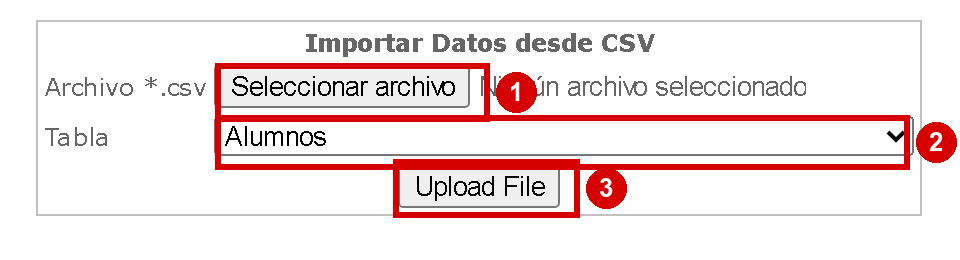
En la imagen:
- 1) Archivo *.csv: el archivo a cargar.
- 2) Tabla: a qué tabla del sistema entran los datos.
- 3) Upload File: procesa la carga.
Acción: entre por Alumnos → Importar CSV (menú de SUPERADMIN), elija el archivo, seleccione la tabla y suba.
Las tablas que se pueden importar
| Orden | Tabla | Qué trae |
|---|---|---|
| 1 | Salones | Los cursos del colegio, con su sede y jornada. |
| 2 | Maestros | Los docentes. |
| 3 | Materias y Areas | El plan de estudios. |
| 4 | Asignaciones | Qué materia dicta cada maestro en cada salón. |
| 5 | Alumnos | Los estudiantes del año. |
| 6 | Logros | Los logros por grado, período y materia. |
| 7 | Notas | Las calificaciones, cuando ya existen alumnos y asignaturas. |
| 8 | Grados, Temas, Inventario | Datos de apoyo. |
Resultado
Los datos quedan en el sistema como si se hubieran escrito uno por uno. El colegio arranca el año con su información cargada y sin repetir la digitación del sistema anterior.
Errores comunes
- Importar notas antes de las asignaturas: las notas no encuentran dónde quedar. Respete el orden.
- Columnas desordenadas o de más: el archivo debe tener exactamente las columnas de la tabla, en su orden.
- Acentos raros después de cargar: el archivo se guardó en otra codificación. Vuélvalo a exportar en UTF-8 o ISO-8859-1.
- Cargar todo sin probar: un error en la primera línea se repite en las mil siguientes. Pruebe con pocas filas.
- Importar dos veces el mismo archivo: los registros se duplican. Verifique antes de repetir.
Preguntas frecuentes
¿De dónde saco el formato del archivo?
De la exportación del sistema anterior o de una plantilla con las columnas de la tabla destino. Si no la tiene, exporte un registro desde el sistema y use ese orden.
¿Se pueden importar contraseñas?
No hace falta: después de cargar alumnos y maestros se ejecuta Crear Usuarios en Lote, que genera los usuarios y sus claves.
¿Qué pasa si una fila está mal?
La carga se detiene o esa fila queda sin entrar. Revise el archivo, corrija y vuelva a subir solo lo que faltó.
Manual completo: el índice con todas las guías está en Manual de EduColombia.
¿Te sirvió este artículo?
Todavía no tiene votos. Sé el primero.


