Cómo configurar los parámetros generales del colegio

La configuración general es el conjunto de datos con los que el sistema calcula notas, arma boletines y decide qué ve cada usuario. Se hace una vez al año, antes de matricular y de cargar notas.
La pantalla tiene cuatro pestañas: General, Notas, Competencias y Acceso. Las cuatro se guardan con el mismo botón Enviar.
Antes de empezar
- Entre con un usuario SECRETARIA o con permisos de configuración. Un profesor no puede cambiar estos datos.
- Tenga a mano el código DANE, el nombre del rector y el de la secretaria.
- Defina con el consejo académico la escala de valoración y el peso de cada período antes de escribir.
- Hágalo antes de cargar notas del año: estos valores son los que usan las planillas y los boletines.
Paso 1 — Abra la configuración
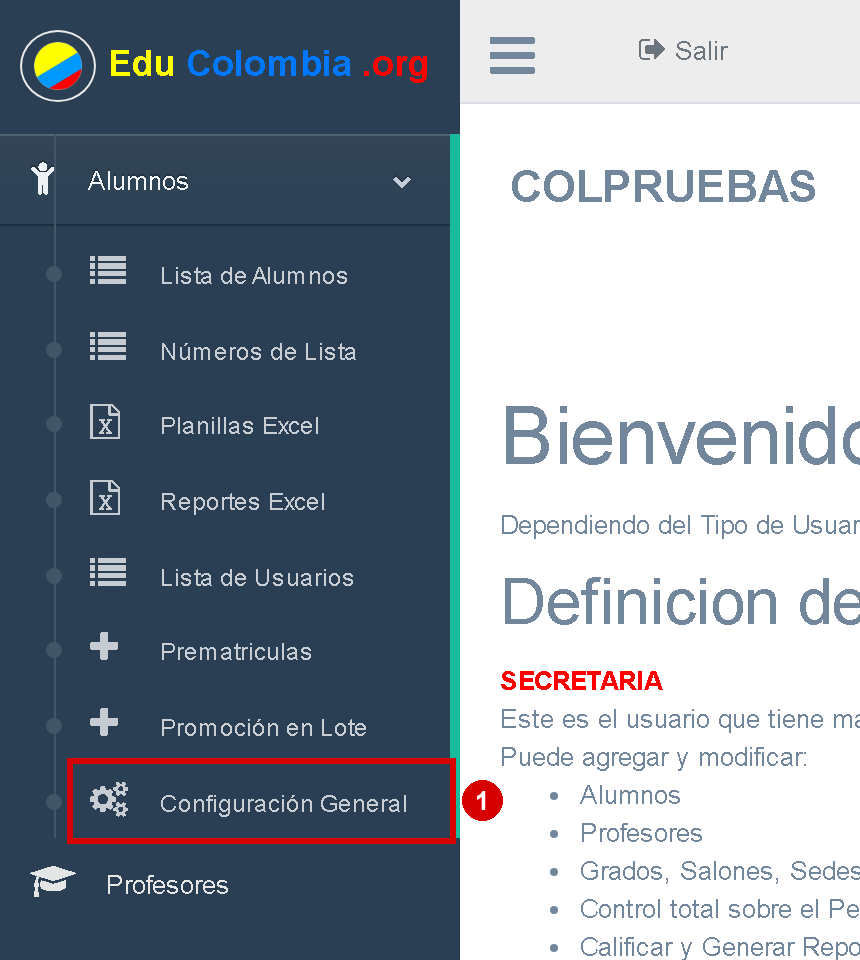
En la imagen: 1) la opción Configuración General, dentro del módulo Alumnos.
Acción: abra Alumnos en el menú lateral y haga clic en Configuración General.
Paso 2 — Los datos del colegio
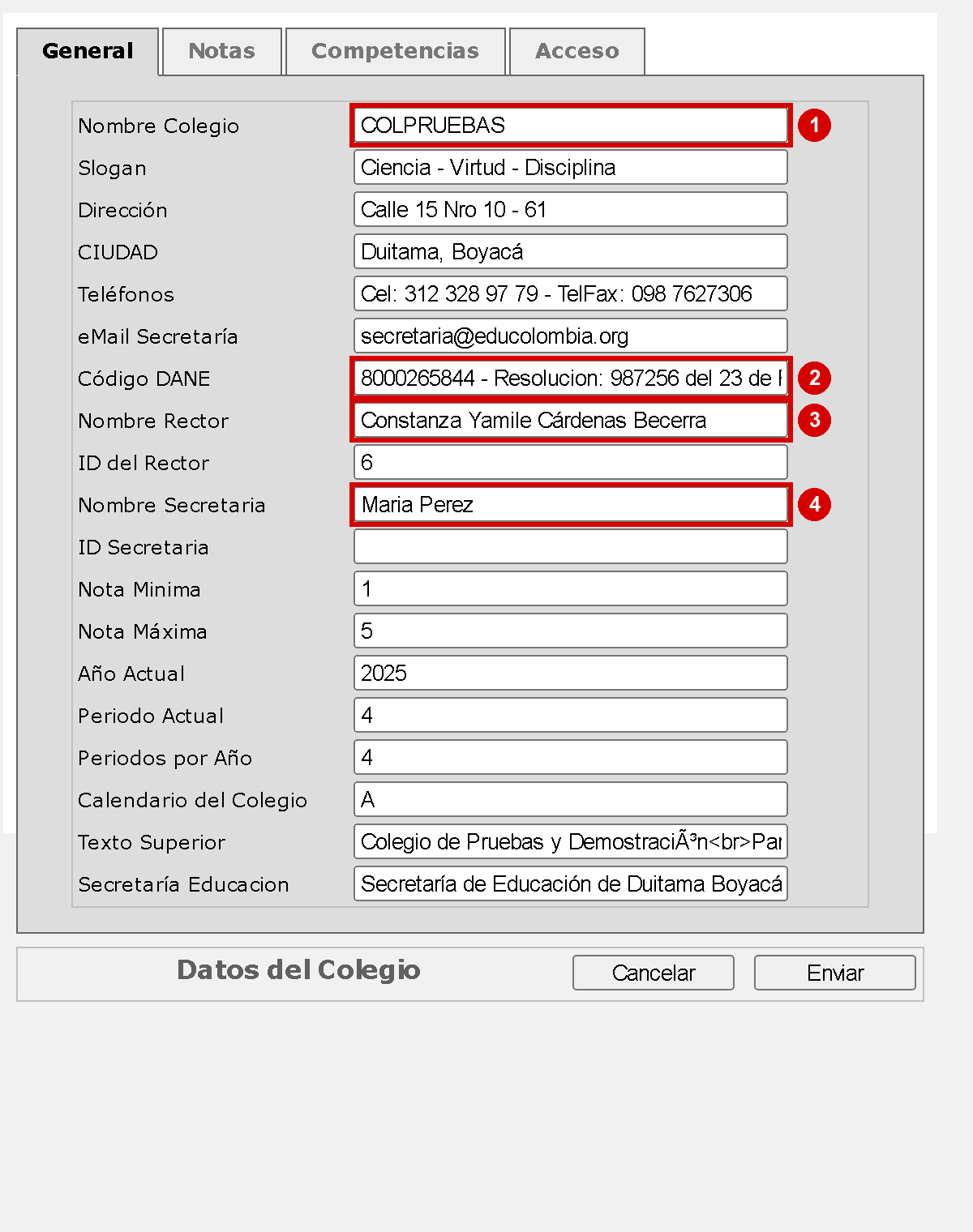
En la imagen:
- 1) Nombre Colegio: el nombre que sale en boletines y listados.
- 2) Código DANE: el del establecimiento, con la resolución si el colegio la escribe ahí.
- 3) Nombre Rector: firma los boletines y certificados.
- 4) Nombre Secretaria: aparece en los documentos que emite secretaría.
En la misma pestaña están Slogan, Dirección, CIUDAD, Teléfonos, eMail Secretaría, ID del Rector, ID Secretaria, Texto Superior y Secretaría Educacion. El Texto Superior es el encabezado que se imprime en la parte de arriba de los documentos.
Paso 3 — La escala y el año
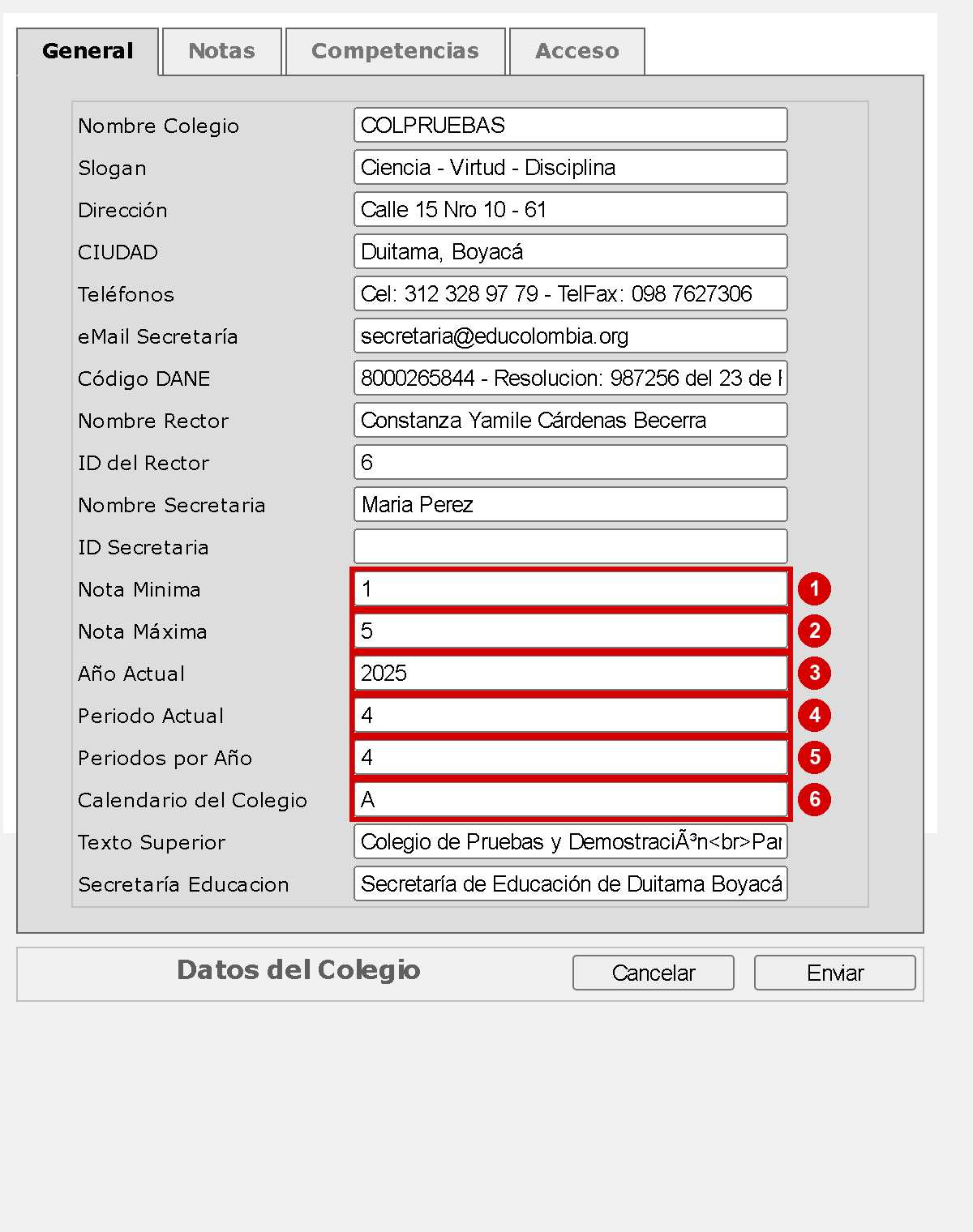
En la imagen:
- 1) Nota Mínima: el piso de la escala. En el colegio de ejemplo es 1.
- 2) Nota Máxima: el techo. En el ejemplo es 5.
- 3) Año Actual: el año lectivo en el que se está trabajando.
- 4) Período Actual: el período abierto.
- 5) Períodos por Año: cuántos períodos tiene el año.
- 6) Calendario del Colegio: A o B.
Estos seis campos son los que más afectan el trabajo diario: si el Año Actual o el Período Actual están equivocados, las notas y los listados se guardan en el año o el período equivocado.
Paso 4 — Cómo se califica
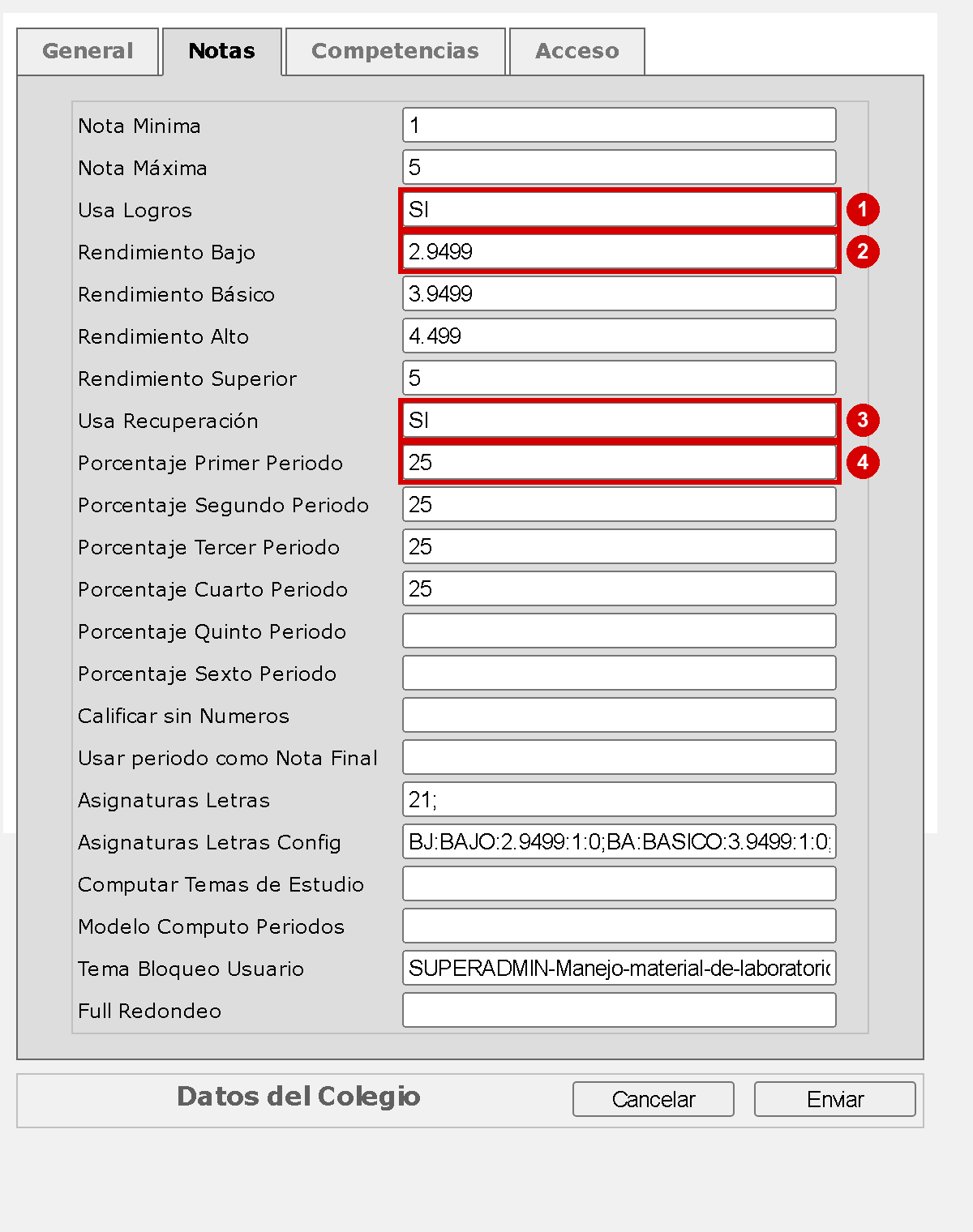
En la imagen:
- 1) Usa Logros: si el colegio califica con logros o indicadores de desempeño.
- 2) Rendimiento Bajo: el límite inferior del desempeño bajo. En el ejemplo, 2.9499.
- 3) Usa Recuperación: si el colegio tiene recuperaciones.
- 4) Porcentaje Primer Periodo: el peso del primer período en la nota final.
Debajo están Rendimiento Básico, Rendimiento Alto y Rendimiento Superior, que completan la escala; los porcentajes del segundo al sexto período; y opciones como Calificar sin Numeros, Usar periodo como Nota Final, Asignaturas Letras y Full Redondeo.
Los valores de la captura son los del colegio de prueba: escala de 1 a 5, cuatro períodos de 25 % cada uno y desempeños en 2.9499, 3.9499, 4.499 y 5. Cada colegio define los suyos.
Paso 5 — Competencias y prematrícula
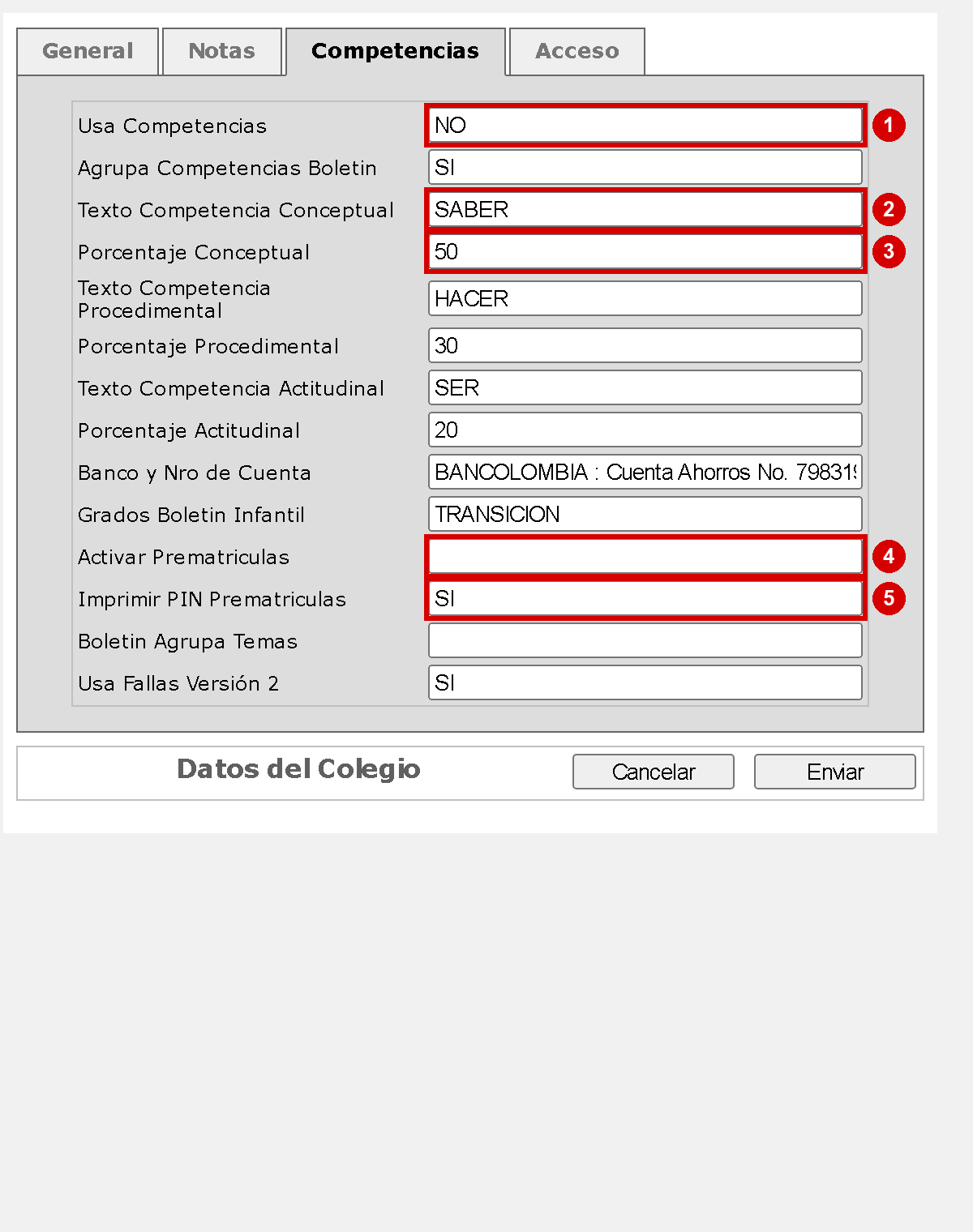
En la imagen:
- 1) Usa Competencias: en el ejemplo está en NO, porque ese colegio califica con logros.
- 2) Texto Competencia Conceptual: el nombre que el colegio le da al saber. En el ejemplo, SABER.
- 3) Porcentaje Conceptual: cuánto pesa. En el ejemplo, 50.
- 4) Activar Prematriculas: habilita el botón público de prematrícula.
- 5) Imprimir PIN Prematriculas: permite imprimir los PIN que usan las familias.
También están las competencias procedimental y actitudinal con sus porcentajes, el Banco y Nro de Cuenta para los pagos y los Grados Boletín Infantil.
Ojo: Activar Prematriculas está en esta pestaña, no en General. Es el interruptor que hace aparecer el botón de prematrícula en la portada pública.
Paso 6 — Qué puede ver cada usuario
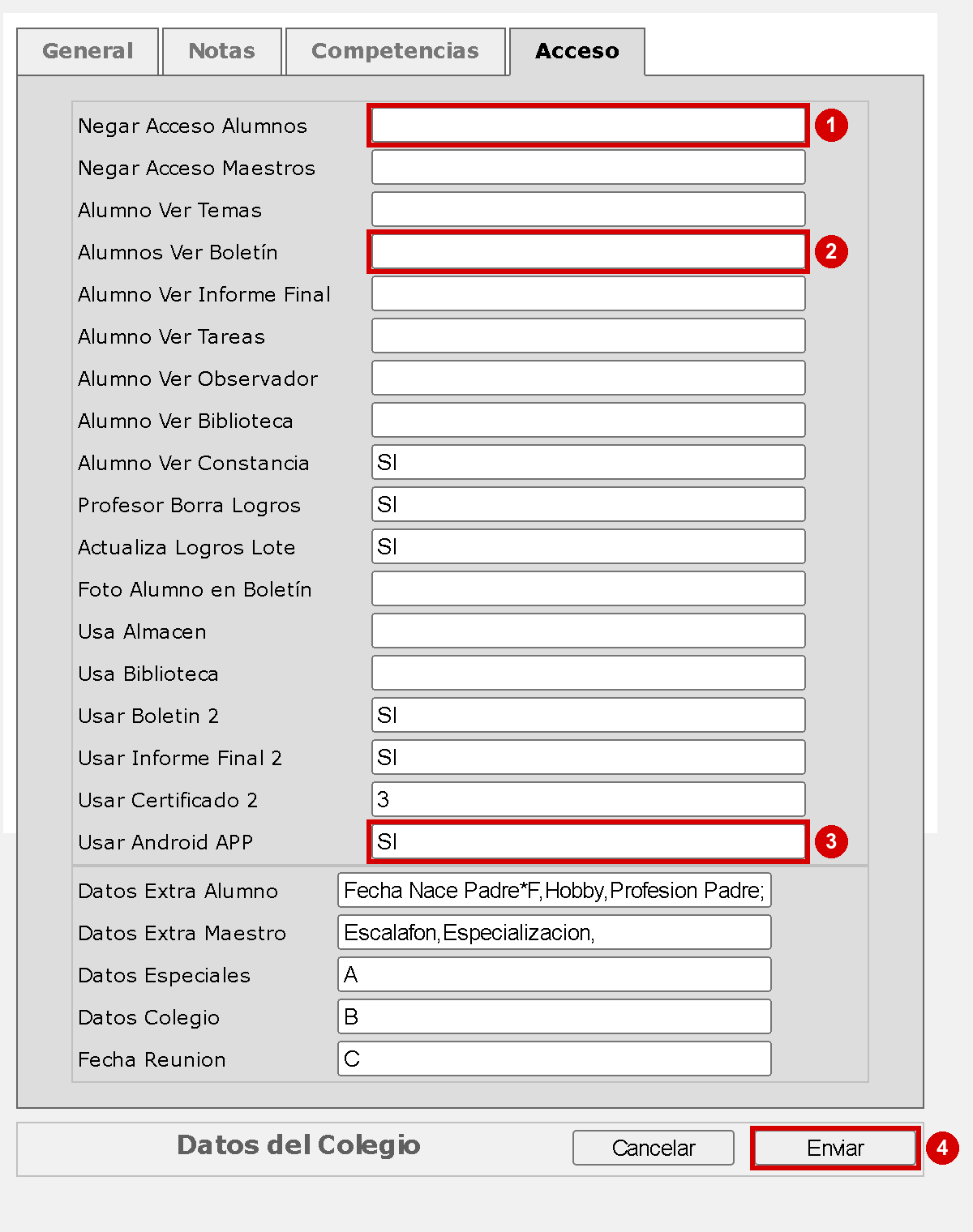
En la imagen:
- 1) Negar Acceso Alumnos: bloquea el acceso de los alumnos al sistema.
- 2) Alumnos Ver Boletín: permite que el alumno consulte su boletín.
- 3) Usar Android APP: habilita el uso de la aplicación Android. En el ejemplo está en SI.
- 4) Enviar: guarda todos los cambios.
Las demás casillas de esta pestaña deciden qué ve el alumno o el padre: temas, informe final, tareas, observador y biblioteca. También permiten que el profesor borre logros o los actualice en lote, y controlan la foto del alumno en el boletín.
Paso 7 — Guarde y compruebe
Haga clic en Enviar. No basta con que la pantalla vuelva a aparecer: salga de la configuración, vuelva a entrar y verifique que los valores quedaron guardados, sobre todo la escala, el año y los porcentajes.
Resultado
El colegio queda con su identidad, su escala, su año y sus períodos, y con los permisos que definen qué ve cada tipo de usuario. Con eso se puede matricular y calificar.
Errores comunes
- Cambiar la nota mínima o máxima a mitad de período: las notas ya cargadas pueden quedar fuera de escala. Hágalo antes de empezar el año.
- Cambiar el año sin promover a los alumnos: los listados y las notas pasan al año nuevo, pero los alumnos siguen en los salones del año anterior.
- Buscar la prematrícula en General: está en la pestaña Competencias.
- Bajar los períodos por año sin borrar los porcentajes sobrantes: deje vacíos los períodos que el colegio no usa.
Preguntas frecuentes
¿Cuántos períodos puede tener el año?
El formulario tiene seis porcentajes de período, así que el colegio puede trabajar con hasta seis.
¿Los porcentajes tienen que sumar 100?
El sistema pondera la nota final con esos porcentajes. Ajústelos para que sumen 100 y revise el resultado en una planilla de prueba antes de emitir boletines.
¿Puedo usar logros sin competencias?
Sí. Es la combinación del colegio de ejemplo: Usa Competencias en NO y Usa Logros en SI.
¿Dónde activo la prematrícula en línea?
En Competencias, campo Activar Prematriculas. Al guardar, el botón aparece en la portada pública del colegio.
Manual completo: el índice con todas las guías está en Manual de EduColombia.
¿Te sirvió este artículo?
Todavía no tiene votos. Sé el primero.


