Cómo sacar los reportes de un alumno

Cada alumno tiene su propia ficha dentro de la lista, y desde ahí se sacan todos sus documentos sin buscar en otros módulos: el carnet, el boletín, el paz y salvo, el certificado, el observador. Además, la ficha trae cinco iconos que dicen cómo está el alumno en el año: si se promueve, si repite, si es nuevo, sus datos extra y si puede ver el boletín.
Paso 1 — Abra el menú del alumno
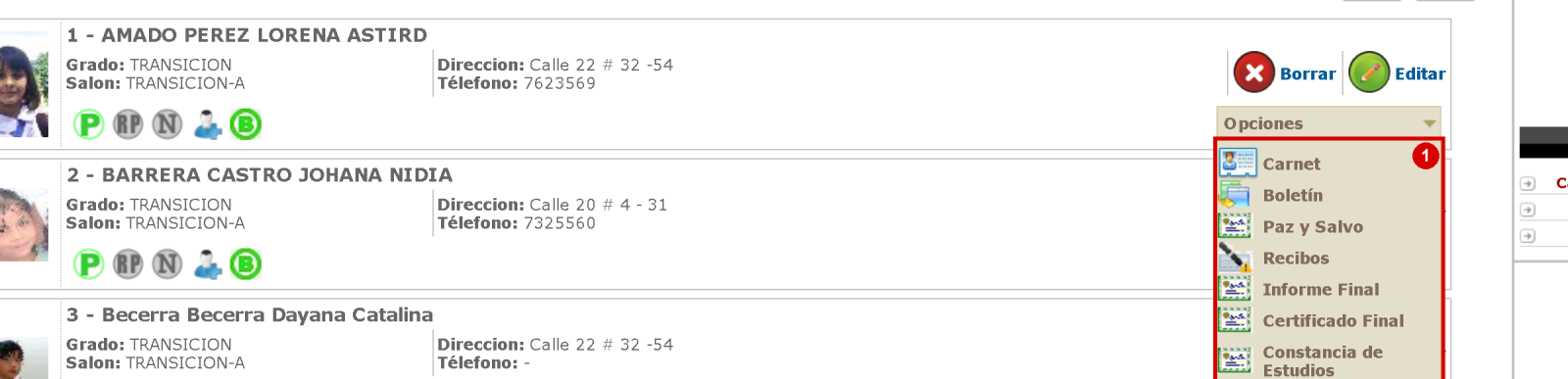
En la imagen: 1) el menú desplegado con los reportes de ese alumno: Carnet, Boletín, Paz y Salvo, Recibos, Informe Final, Certificado Final, Constancia de Estudios, Observador, Hoja Matrícula y Acceso.
Acción: en Alumnos, filtre por salón y busque al alumno. Pase el mouse por Opciones, en la esquina derecha de su ficha, y elija el documento. Cada uno abre en una ventana aparte, listo para imprimir.
| Opción | Documento |
|---|---|
| Carnet | El carnet del alumno, con su foto y su código de barras. |
| Boletín | El boletín del período, solo de ese alumno. |
| Paz y Salvo | La constancia de paz y salvo con pagaduría, biblioteca y educación física. |
| Recibos | El recibo de pago con código de barras y los datos bancarios del colegio. |
| Informe Final | Las notas de los cuatro períodos y el desempeño del año. |
| Certificado Final | El certificado de estudios, con QR de verificación y firmas. |
| Constancia de Estudios | La constancia simple de que el alumno estudia allí. |
| Observador | Las anotaciones del alumno, por período o todas. |
| Hoja Matrícula | La hoja de matrícula con los documentos entregados. |
| Acceso | Permitir o denegar el ingreso del alumno y sus acudientes. |
El boletín individual
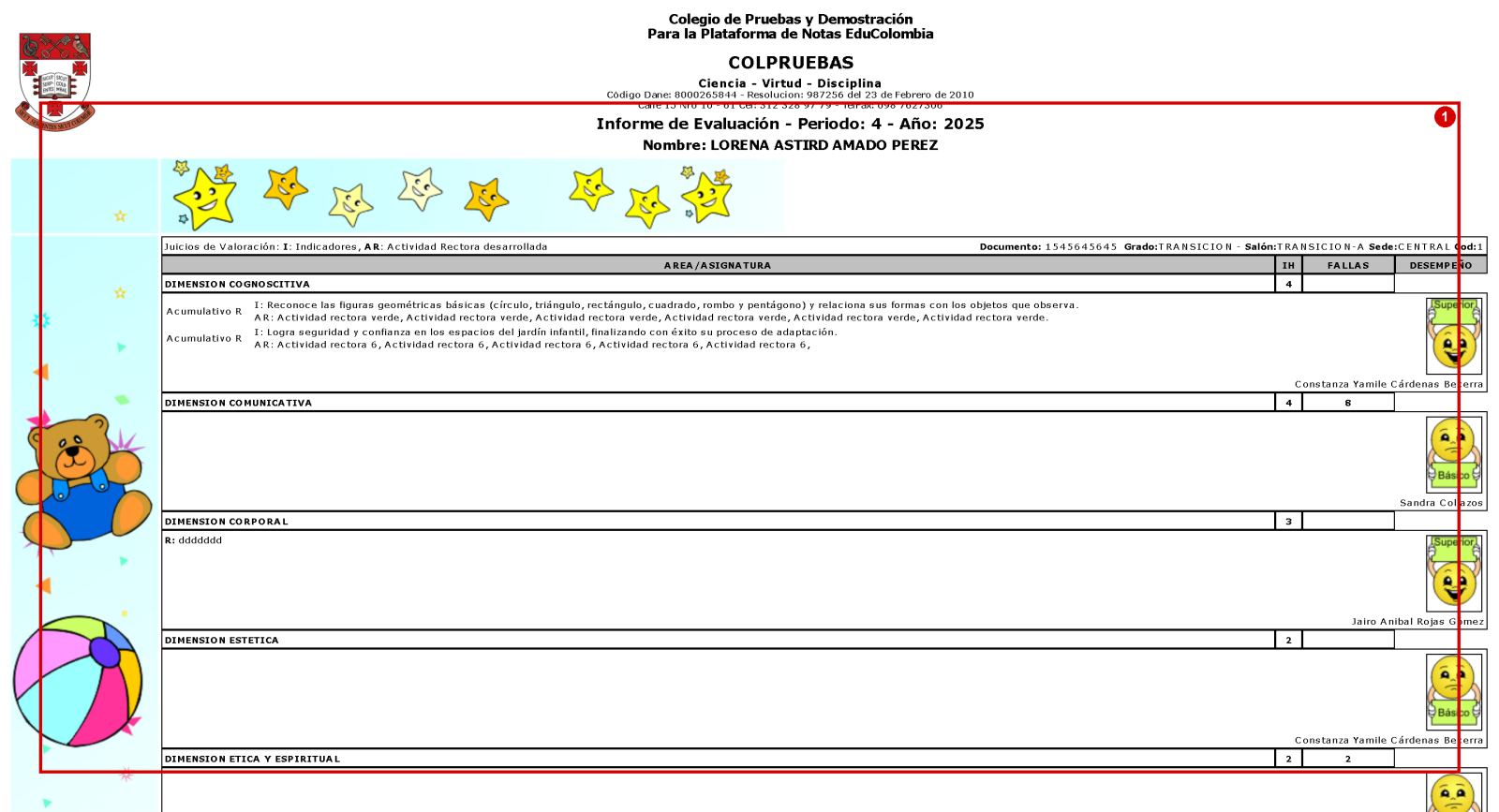
En la imagen: 1) el boletín del alumno, con el histórico de notas por período, el desempeño, las fallas y los logros con su descripción. Es más detallado que el boletín del salón: aquí se leen los logros de cada área y las observaciones del director de grupo.
Este es el documento que se entrega cuando la familia pide el boletín de un solo hijo, o cuando un alumno se traslada y necesita el soporte de sus notas.
Paso 2 — Los cinco iconos de la ficha
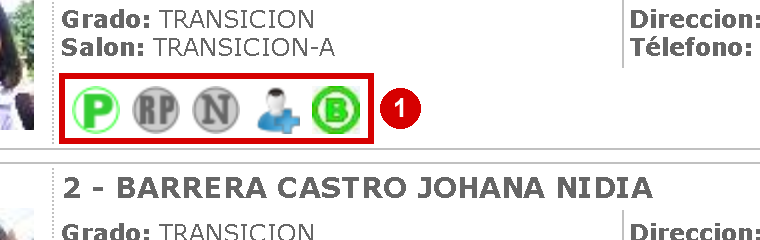
En la imagen: 1) el grupo de iconos, en este orden:
| Icono | Qué hace |
|---|---|
| P (gris o verde) | Promoción: verde si el alumno se promueve, gris si no. Al hacer clic abre la ventana para promover, dejar pendiente o no promover. |
| RP | Repitente: marca que el alumno reprobó y repite el curso. |
| N | Nuevo: marca que está en su primer año en el plantel. |
| Monito | Metadatos: campos extra del alumno, que el colegio puede ampliar. |
| B (verde o rojo) | Boletín: verde si el alumno y su acudiente pueden verlo; al hacer clic se bloquea. |
Paso 3 — Promover o reprobar
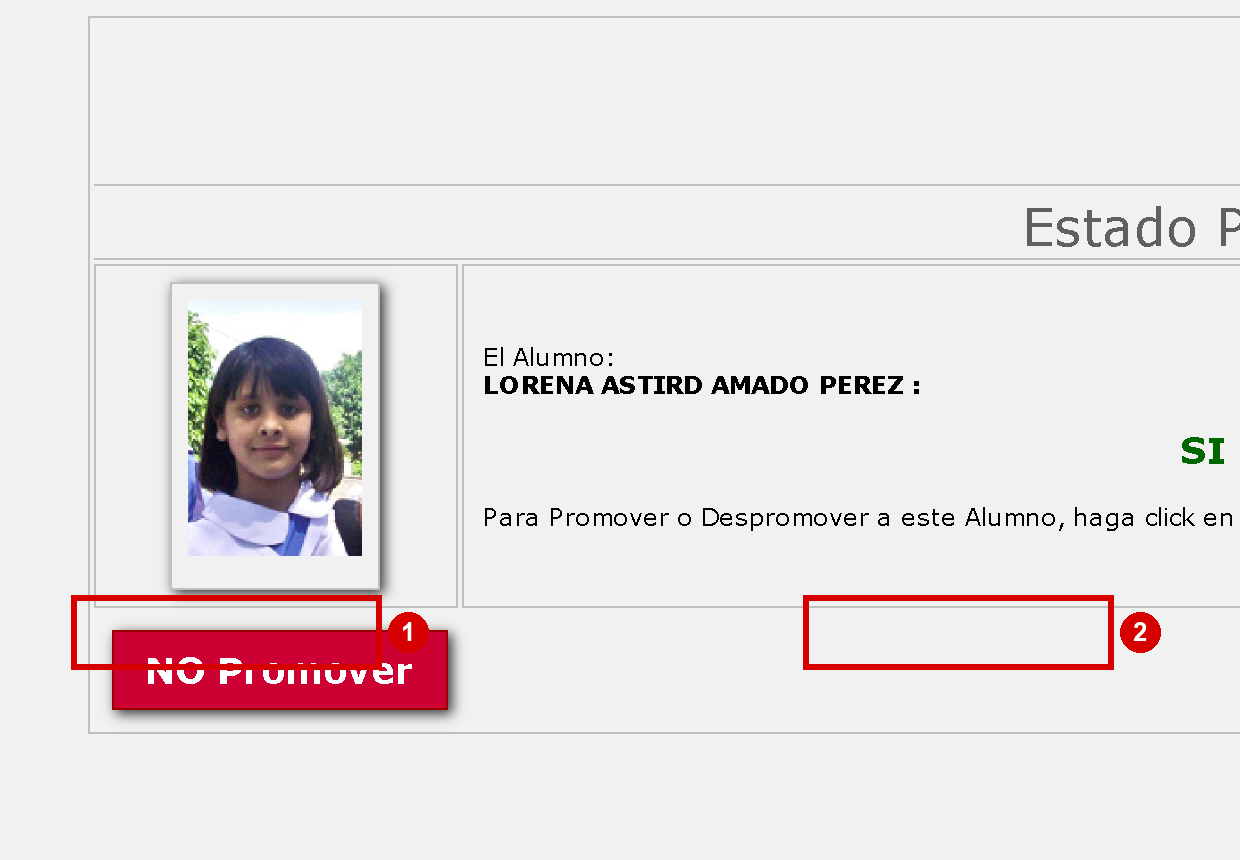
En la imagen: 1) NO Promover: el alumno repite. 2) SI Promover: pasa al grado siguiente. En el centro está Pendiente, para dejarlo sin decisión mientras se revisa el caso.
Haga clic en la P de la ficha y elija. La ventana muestra el estado actual: «SI ESTA PROMOVIDO AL SIGUIENTE GRADO» o lo contrario. Este es el mismo dato que usa la promoción en lote del salón, pero aquí se decide alumno por alumno, que es lo que se necesita cuando hay casos particulares.
Paso 4 — Los datos extra
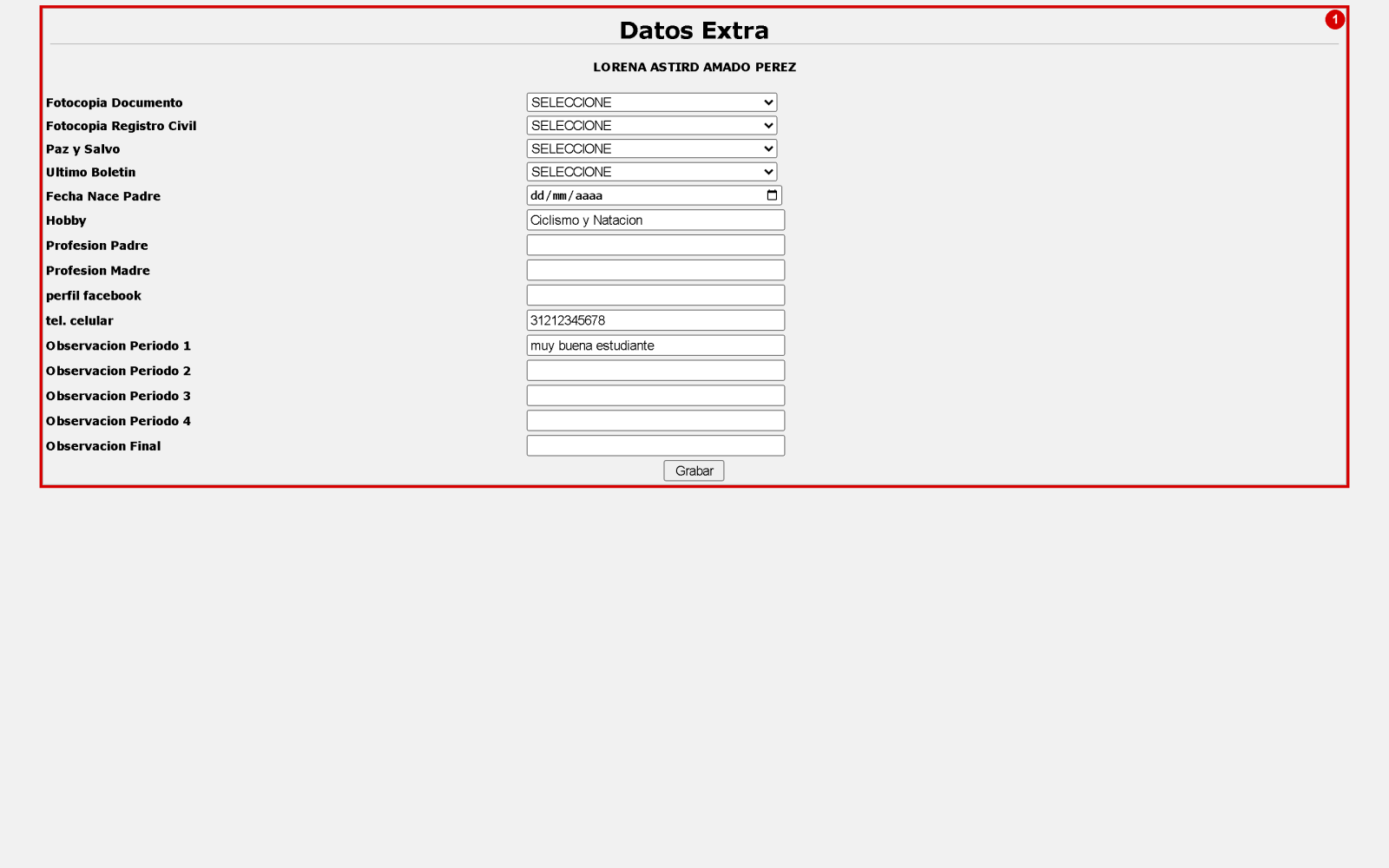
En la imagen: 1) la ventana Datos Extra, con los documentos de matrícula en SI / NO, la fecha de nacimiento del padre, su hobby y profesión, la profesión de la madre, el perfil de Facebook, el teléfono celular y las observaciones de cada período y la final.
Estos campos son configurables: el colegio decide qué quiere guardar además de la ficha de matrícula. Sirven para lo que no cabe en el formulario oficial, como el hobby del alumno o una observación de fin de año.
Paso 5 — Bloquear o permitir el acceso
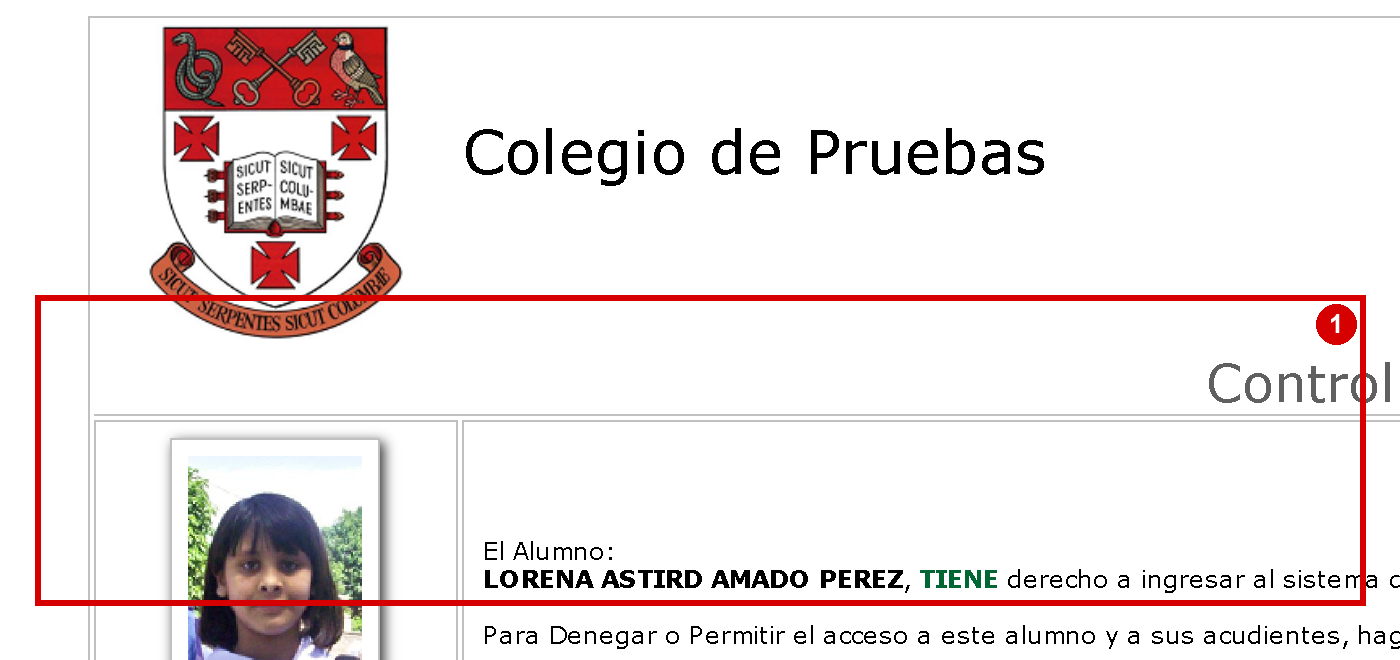
En la imagen: 1) el bloque de Control de Acceso, que dice si el alumno tiene derecho a ingresar al sistema y ofrece Permitir o Denegar.
Se usa cuando hay una cartera pendiente o una medida del colegio: se deniega el acceso y el alumno y sus acudientes dejan de entrar, sin borrar nada. El icono B de la ficha es un control aparte: bloquea solo el boletín, no todo el sistema.
Resultado
El colegio resuelve el documento de un alumno en dos clics, sin recorrer módulos, y deja registrado su estado en el año: promovido, repitente, nuevo, con sus datos extra y con el acceso que corresponda.
Errores comunes
- Bloquear el boletín y creer que se bloqueó todo: son dos controles distintos. El icono B bloquea el boletín; Acceso bloquea el ingreso al sistema.
- Promover a mano y luego usar la promoción en lote: los dos escriben el mismo estado. Elija uno y revíselo al final.
- Marcar repitente y promover al mismo tiempo: son estados contradictorios; el alumno que repite no se promueve.
- Imprimir el boletín del período equivocado: el documento del menú toma el período activo; confírmelo antes.
Preguntas frecuentes
¿El alumno ve sus documentos?
Ve el boletín y la agenda, según el permiso del icono B. Los certificados y el paz y salvo los emite el colegio.
¿Los metadatos los puede cambiar el colegio?
Sí. Son campos adicionales que el colegio define; si necesita otro, se agrega sin tocar la ficha de matrícula.
¿Qué pasa si deniego el acceso?
El alumno y sus acudientes no pueden entrar, pero su información y sus notas siguen intactas. Se puede volver a permitir en cualquier momento.
¿El recibo de pago sale con el valor de la pensión?
Sale con el valor configurado en la matrícula del alumno y los datos bancarios del colegio, listo para imprimir y pagar.
Manual completo: el índice con todas las guías está en Manual de EduColombia.
¿Te sirvió este artículo?
Todavía no tiene votos. Sé el primero.


