Cómo configurar e imprimir el carnet estudiantil

El carnet estudiantil se imprime desde el sistema con la foto del alumno, su nombre, su grado y el código de barras. El colegio define el diseño con dos imágenes, una para la cara frontal y otra para la posterior.
Antes de empezar
- Tenga las dos imágenes del diseño: frontal y posterior, de 850 × 550 píxeles.
- Los alumnos deben tener foto y estar matriculados.
- Verifique el nombre y el slogan del colegio, porque se imprimen en el carnet.
Paso 1 — Configure el diseño
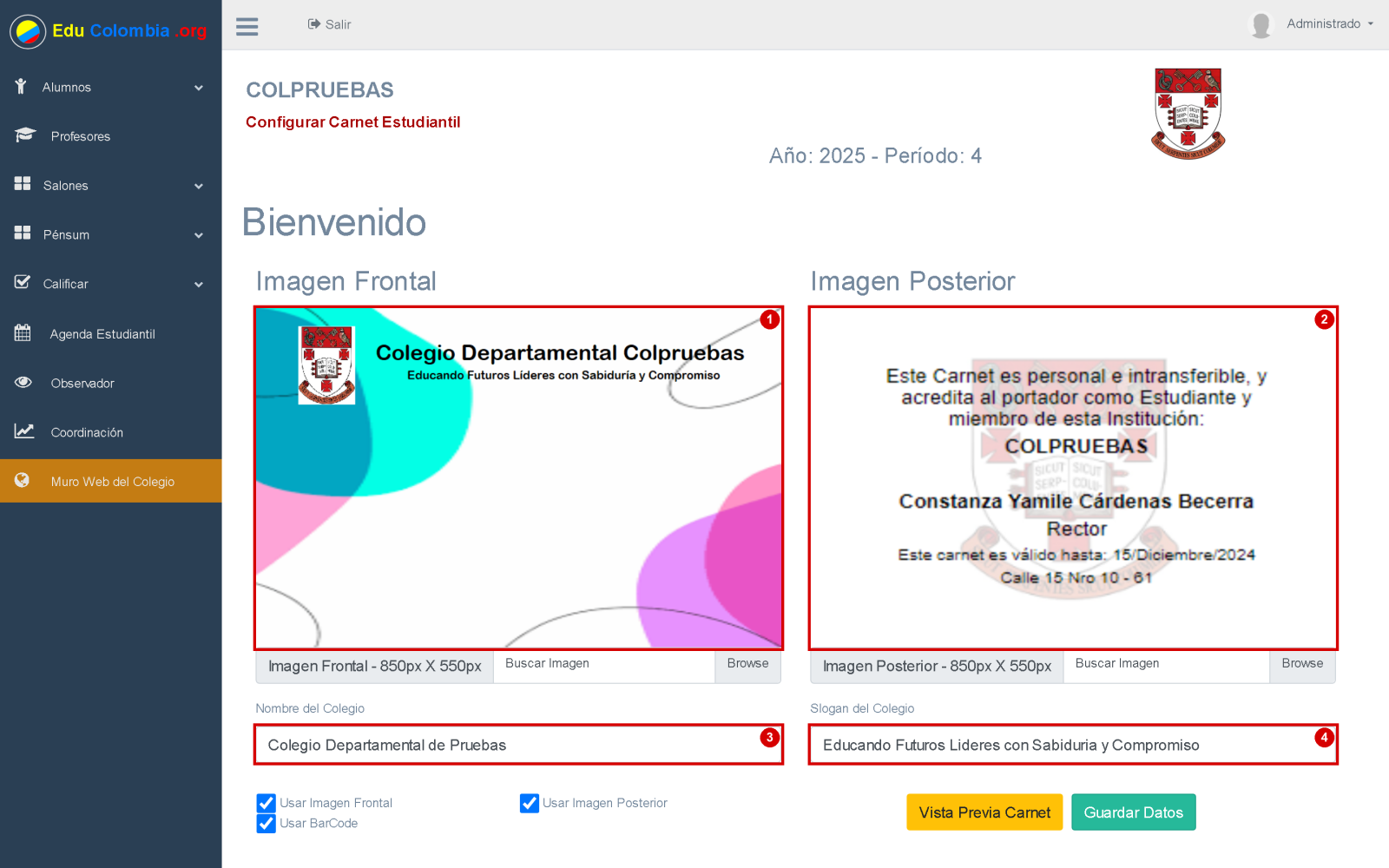
En la imagen:
- 1) Imagen Frontal: el fondo de la cara de adelante (850 × 550). Se sube con Buscar Imagen.
- 2) Imagen Posterior: el fondo de la cara de atrás (850 × 550).
- 3) Nombre del Colegio: se imprime en el carnet.
- 4) Slogan del Colegio.
Abajo están las casillas Usar Imagen Frontal, Usar Imagen Posterior y Usar BarCode, y los botones Vista Previa Carnet y Guardar Datos. Use la vista previa antes de guardar: es la forma de ver cómo queda sin imprimir.
Paso 2 — Imprima los carnets del salón
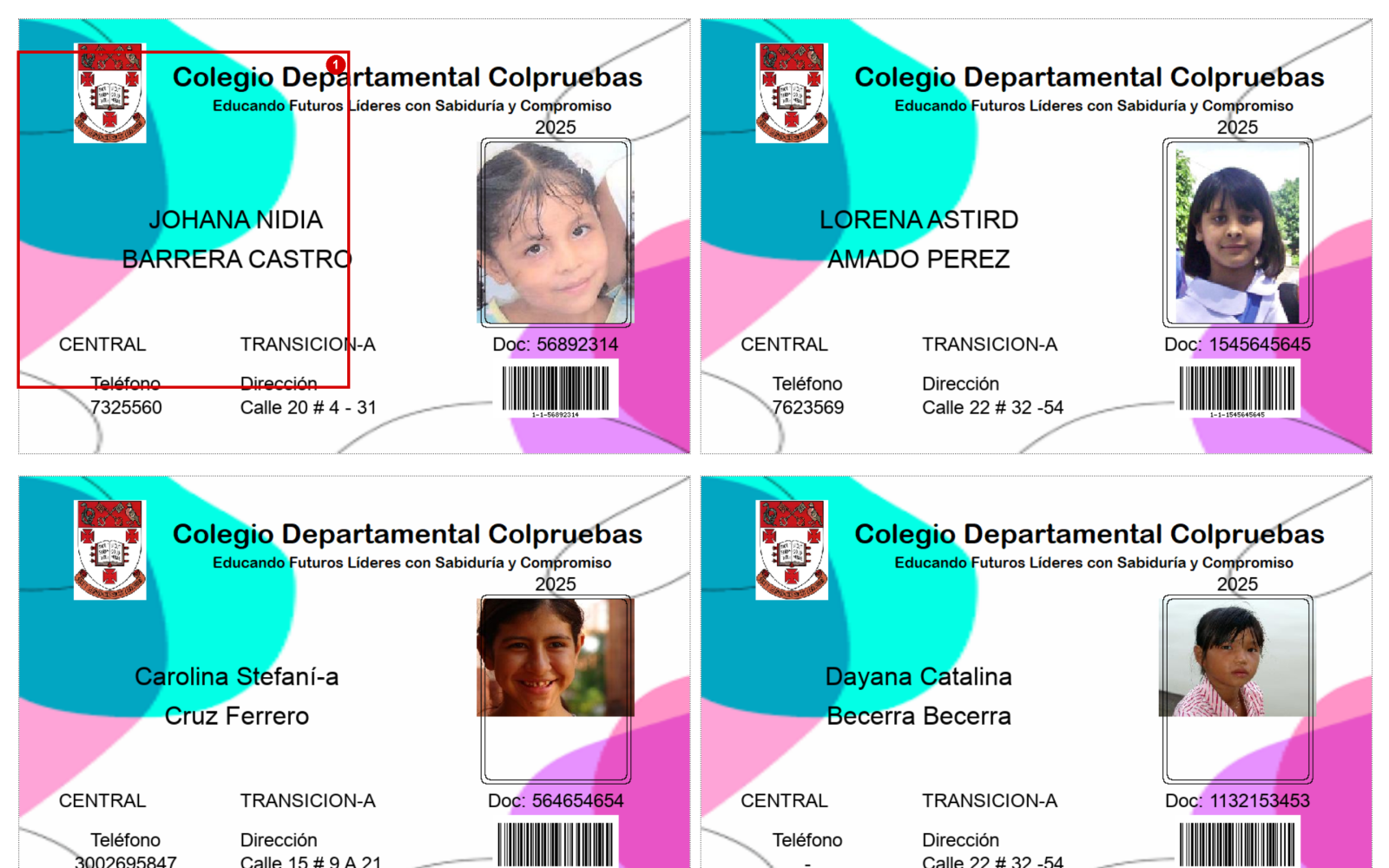
En la imagen: 1) el primer carnet del salón, con la foto del alumno, su nombre, grado, jornada y el código de barras.
Acción: en Salones, abra la tarjeta del salón y en el desplegable elija Carnets Estudiantes LadoA y luego LadoB; haga clic en Ver. Imprima cada cara con la impresión del navegador.
Resultado
El colegio obtiene los carnets del salón con el diseño propio y los datos de cada alumno. Al cambiar el diseño, los carnets que se impriman después salen con el nuevo.
Errores comunes
- Imágenes de otro tamaño: el carnet pide 850 × 550. Una imagen más grande se deforma o se corta.
- Alumno sin foto: el carnet sale con la imagen por defecto. Cargue la foto en la ficha del alumno.
- Imprimir el lado A y el B en papeles distintos sin correspondencia: imprima primero todas las caras A del salón y después todas las B, en el mismo orden.
- Cambiar el diseño con carnets ya impresos: los nuevos no coincidirán con los anteriores. Guarde una copia del diseño usado.
Preguntas frecuentes
¿Dónde se carga la foto del alumno?
En la ficha del alumno, al editarla. La foto es la que aparece en el carnet y en el boletín si el colegio la activa.
¿El código de barras se genera solo?
Sí, con los datos del alumno, si la casilla Usar BarCode está activa.
¿Puedo imprimir un solo carnet?
El sistema imprime por salón. Para un alumno, imprima el pliego del salón y recorte el que necesita.
Manual completo: el índice con todas las guías está en Manual de EduColombia.
¿Te sirvió este artículo?
Todavía no tiene votos. Sé el primero.


