Cómo editar, retirar o trasladar un alumno

Después de matricular hay tres operaciones distintas que se confunden: editar la ficha, retirar al alumno y trasladarlo. Editar corrige un dato; retirar saca al alumno del colegio sin borrar su historia; trasladar deja constancia de que se fue a otra institución.
| Operación | Qué pasa | Cuándo se usa |
|---|---|---|
| Editar | Cambia los datos de la ficha. | Un teléfono, una dirección, un documento mal escrito. |
| Retirar | Saca al alumno del año y lo pasa a la lista de retirados. | El alumno deja el colegio. |
| Trasladar | Registra el estado final y la causa del traslado. | El alumno se va a otro colegio y hay que certificarlo. |
Paso 1 — Encuentre al alumno
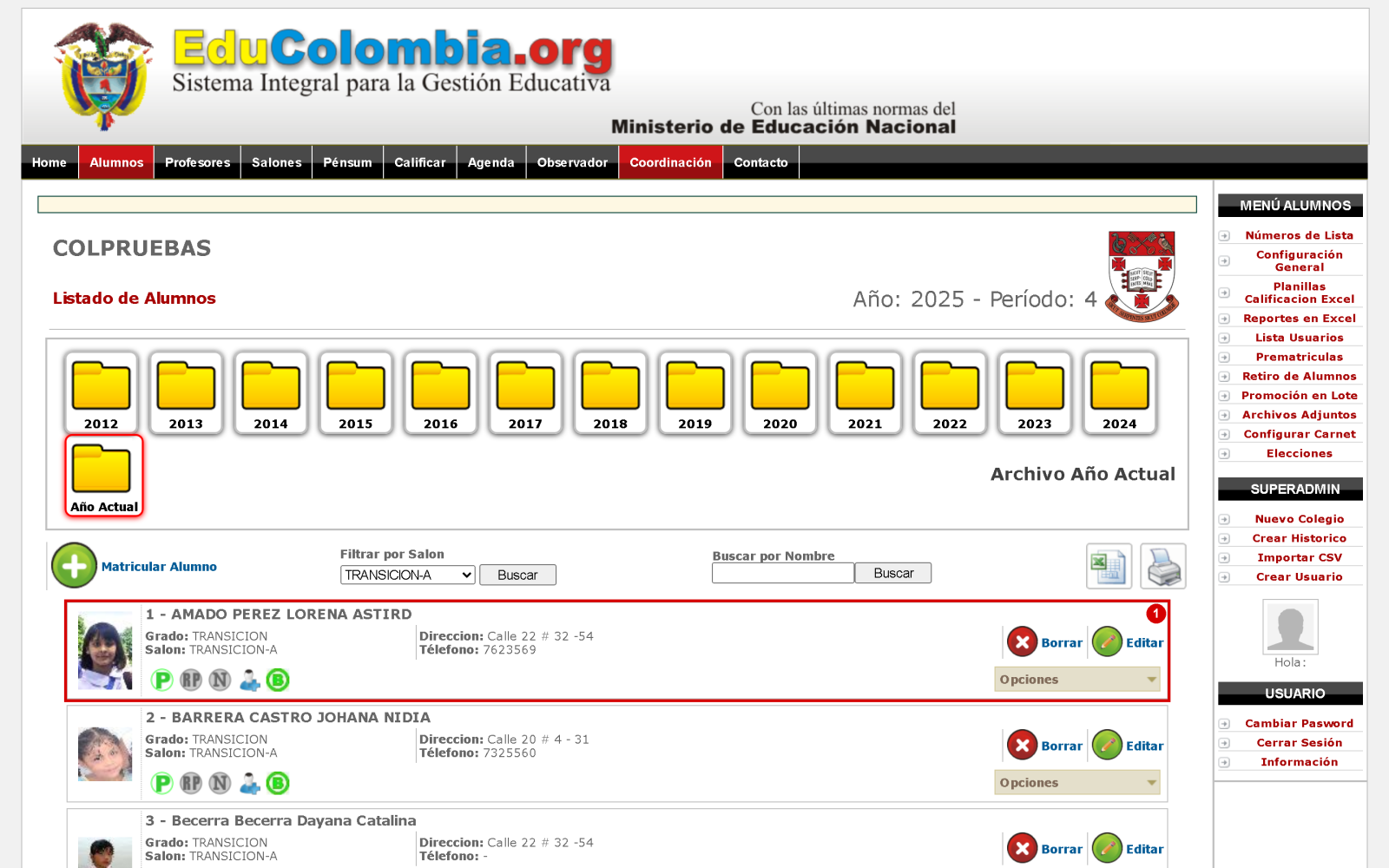
En la imagen: 1) la ficha del alumno, con su número, nombre, grado, salón, dirección, teléfono, foto y los botones Editar y Borrar, además del desplegable Opciones.
Acción: filtre por salón y use Buscar. Para corregir un dato, haga clic en Editar: se abre la misma ficha de la matrícula y se guarda con Enviar.
Ojo con Borrar: ese botón elimina la ficha. Para un alumno que deja el colegio se usa Retirar, que conserva su historial académico.
Paso 2 — Retire al alumno
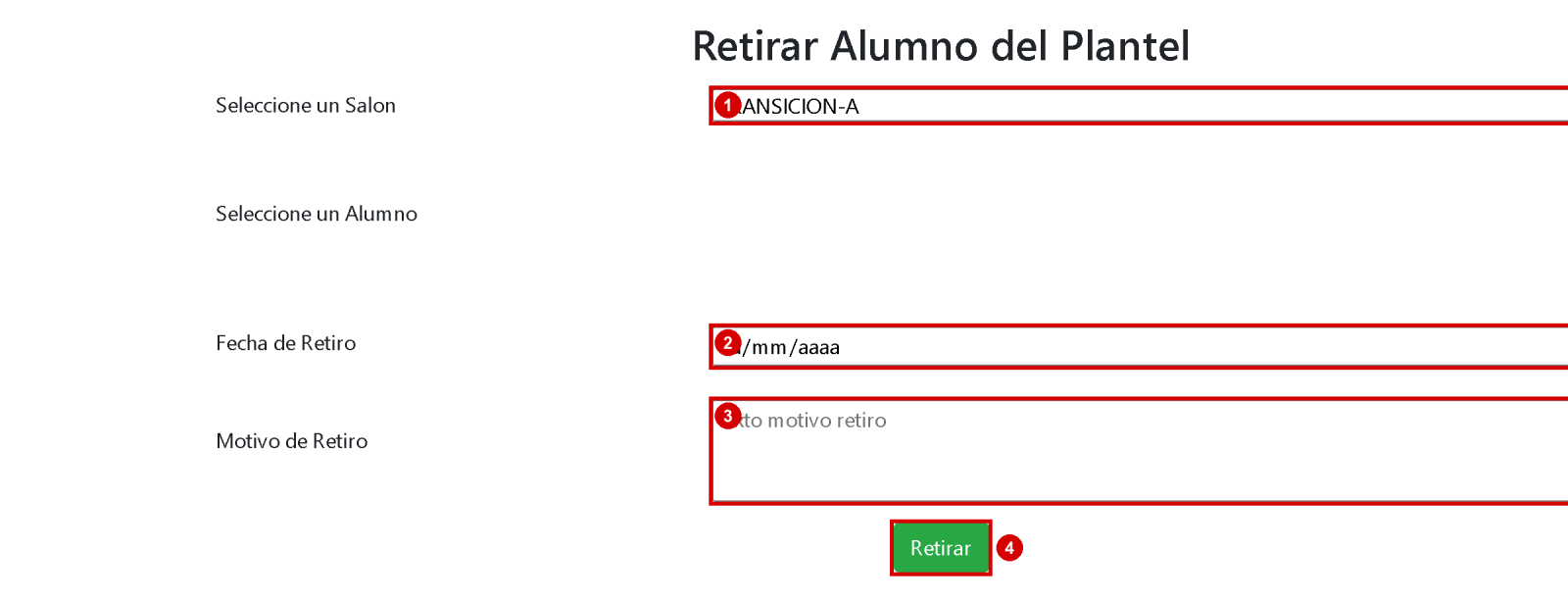
En la imagen:
- 1) Seleccione un Salón.
- 2) Fecha de Retiro.
- 3) Motivo de Retiro.
- 4) Retirar: confirma la operación.
Entre por Alumnos → Retiro de Alumnos y abra Retirar Alumno. Elija el salón y el alumno, escriba la fecha y el motivo, y confirme. El retiro no borra las notas ni el observador: el alumno sale del año activo y queda en la lista de retirados.
Paso 3 — Consulte los retirados
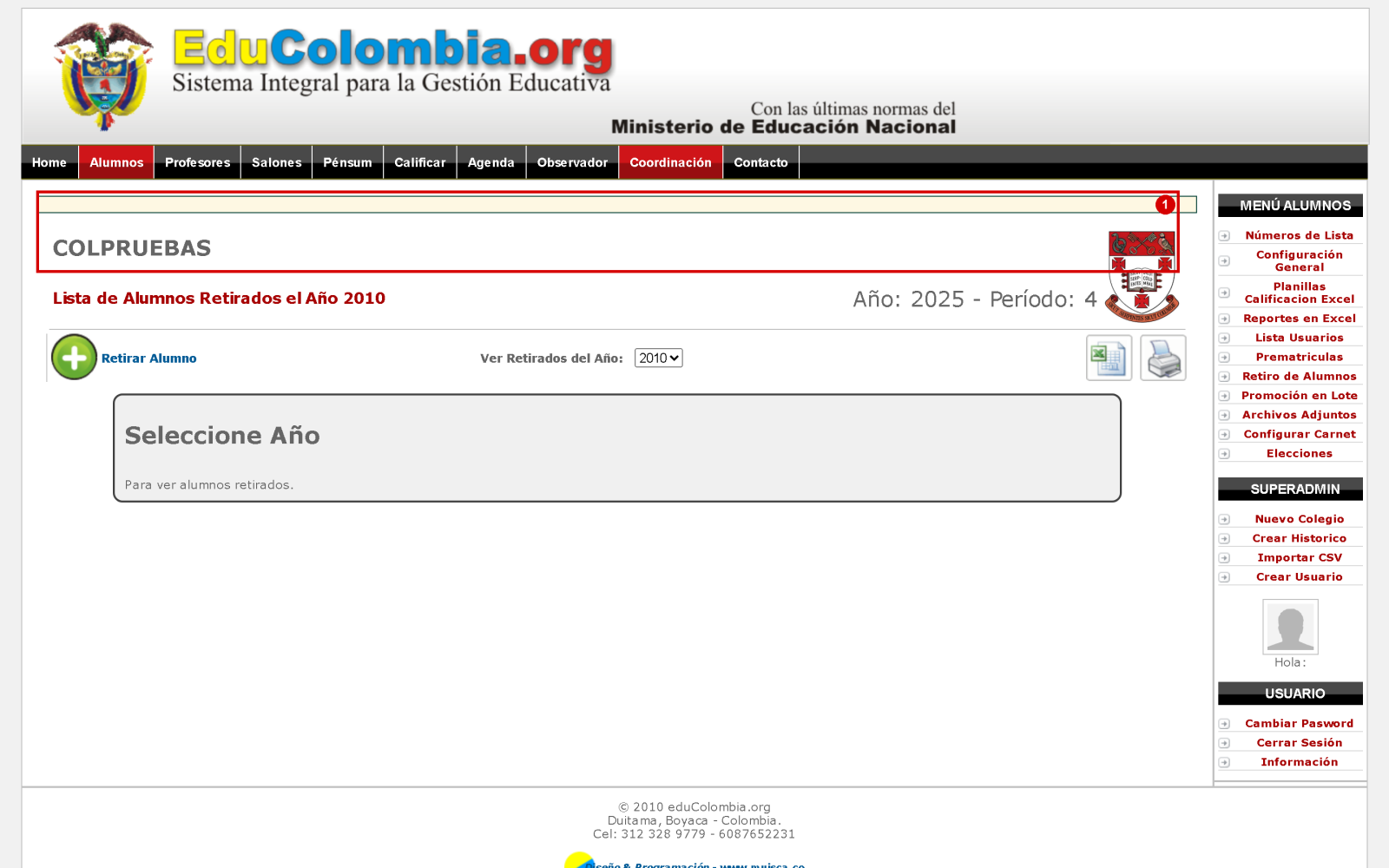
En la imagen: 1) el selector de año. Elija el año y el sistema muestra los alumnos retirados en ese año, con su fecha y su motivo.
Traslado a otro colegio
Si el alumno se va a otra institución, además del retiro registre el traslado en la ficha: abra Editar, vaya a Información Académica y complete Estado Matrícula Final y Causa Traslado. Esos datos son los que sustentan el certificado de estudios que pida el otro colegio.
Resultado
La ficha queda corregida, el alumno retirado sale del salón sin perder su historial y el traslado queda documentado. El colegio puede certificar sin depender de memoria.
Errores comunes
- Usar Borrar en vez de Retirar: se pierde la ficha y el historial. Borrar es para un registro creado por error, no para un alumno que se va.
- Retirar sin motivo: después no se puede explicar la salida del alumno.
- Retirar antes de emitir el boletín del período: el alumno sale del salón y el boletín queda pendiente.
- Cambiar el grado en vez de trasladar: el grado no es el destino; el destino se registra en la institución de origen y la causa.
Preguntas frecuentes
¿Se puede deshacer un retiro?
El alumno retirado se puede volver a matricular en el año; la ficha y las notas anteriores se conservan. Hágalo con cuidado y verifique el salón.
¿El retiro borra las notas?
No. Las notas y el observador quedan en el historial del alumno y del año.
¿Puedo editar el documento de identidad después de matricular?
Sí, con Editar. Si el alumno ya tiene usuario, revise también la lista de usuarios para que el acceso coincida.
Manual completo: el índice con todas las guías está en Manual de EduColombia.
¿Te sirvió este artículo?
Todavía no tiene votos. Sé el primero.


