Cómo crear usuarios y asignarles su nivel

Para entrar al sistema, cada alumno, profesor y padre de familia necesita un usuario. El sistema puede crearlos todos de una vez, o crear usuarios nuevos de secretaría. El nivel del usuario es lo que decide qué ve y qué puede modificar al entrar.
Antes de empezar
- Tenga los alumnos matriculados y los profesores creados: el usuario se arma con esos datos.
- Revise que los alumnos tengan su número de documento y, si es posible, el correo del acudiente.
- Esté seguro de que el año activo es el correcto.
Paso 1 — Mire la lista de usuarios
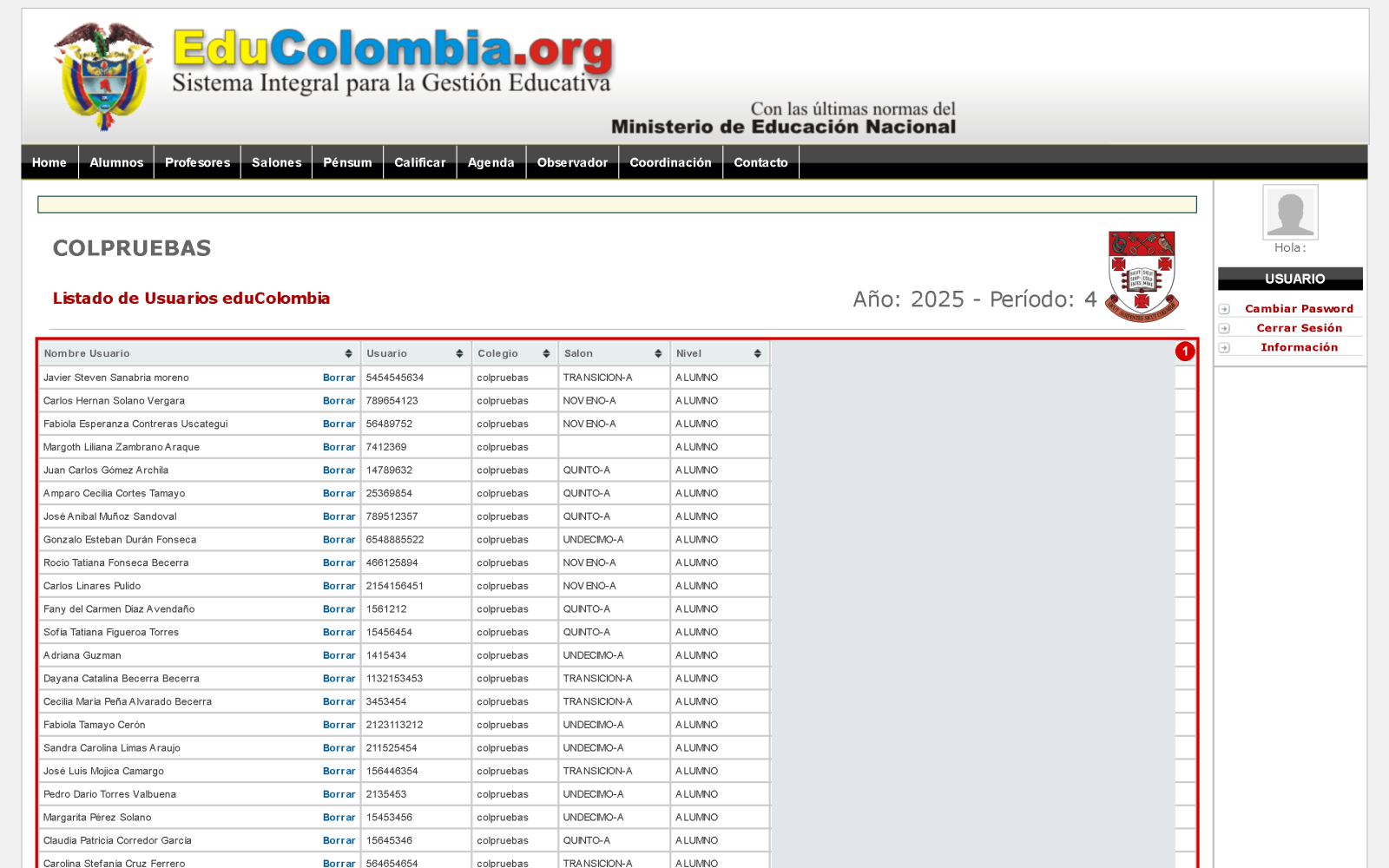
En la imagen:
- 1) La tabla de usuarios. Las columnas que importan son Nombre Usuario, Usuario, Colegio, Salón y Nivel.
- El Usuario suele ser el número de documento del alumno o del profesor.
- El Nivel es el rol: ALUMNO, PROFESOR, SECRETARIA, entre otros.
Los datos de contacto y las claves se ocultan aquí por privacidad; cada usuario las conoce por el colegio.
Paso 2 — Créelos en lote

En la imagen:
- 1) La explicación: crea usuarios para todos los maestros, alumnos y padres de familia que no tengan, y no borra ni modifica a quien ya tenga uno.
- 2) SI Crear Usuarios: ejecuta la creación.
Acción: entre por Alumnos o Profesores, abra la opción Crear Usuarios en Lote y confirme. El sistema crea la clave de cada usuario y deja el acceso listo para consultar tareas y boletines.
Importante: el lote solo crea usuarios nuevos. Si un usuario ya existe, no le cambia la clave ni lo modifica: para eso está la opción de cambiar contraseña.
Paso 3 — Cree una secretaría auxiliar

En la imagen:
- 1) Nombre Completo de la persona.
- 2) Email del usuario: se usa para identificarlo y para enviarle la información.
- 3) Crear Usuario: crea el acceso.
La secretaría auxiliar sirve para que otra persona de la oficina ayude a matricular y a imprimir, sin compartir la clave principal del colegio.
Resultado
Cada alumno, profesor y padre queda con su usuario y su clave, y puede entrar por la portada de educolombia.org. El nivel de cada uno define lo que verá: el alumno y el padre solo consultan; el profesor califica y anota; la secretaría administra.
Errores comunes
- Un alumno no aparece en la lista: revise que esté matriculado en el año activo y que tenga documento.
- El lote no cambió una clave: es su comportamiento normal; use Cambiar Pasword o pida el cambio a soporte.
- El padre no puede entrar: verifique que el alumno tenga registrado el acudiente y que el lote se haya ejecutado después de la matrícula.
- Entregar la clave principal a un docente: no lo haga. Cree un usuario de profesor; el nivel limita lo que puede tocar.
Preguntas frecuentes
¿Qué diferencia hay entre el nivel de secretaría y el de profesor?
La secretaría puede crear y modificar alumnos, profesores, salones, pénsum y configuración. El profesor califica, usa el observador y genera boletines y listados.
¿El alumno puede ver las notas de otros?
No. El nivel de alumno y padre solo permite consultar la información del propio estudiante.
¿Puedo crear un usuario para un solo docente?
Sí. El lote crea los que faltan y no toca los existentes; si solo falta uno, el lote lo crea y deja igual a los demás.
Manual completo: el índice con todas las guías está en Manual de EduColombia.
¿Te sirvió este artículo?
Todavía no tiene votos. Sé el primero.


