Cómo ingresar a EduColombia y recuperar la contraseña

Para usar el sistema hay que entrar por la portada de educolombia.org con el usuario y la contraseña que entrega el colegio. Esta guía cubre el ingreso, la recuperación de la contraseña y la salida segura.
Antes de empezar
- Tenga a mano el usuario y la contraseña que le entregó el colegio.
- Verifique que está escribiendo en educolombia.org y no en otra dirección parecida.
- Si va a trabajar en un computador compartido, recuerde cerrar la sesión al terminar.
Paso 1 — Escriba sus datos en la portada
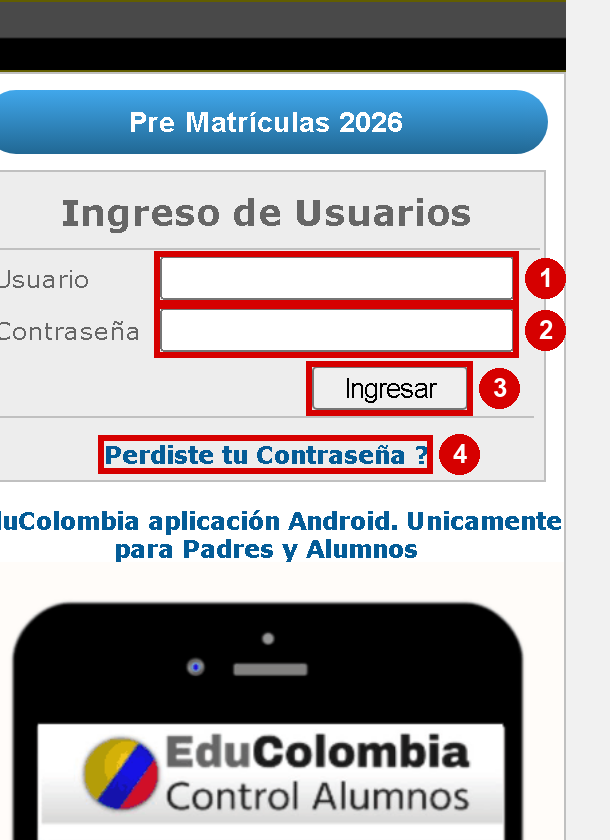
En la columna derecha de la portada está el bloque Ingreso de Usuarios.
En la imagen:
- 1) Usuario: el que le asignó el colegio.
- 2) Contraseña: la clave que le entregaron.
- 3) Ingresar: el botón que abre la sesión.
- 4) Perdiste tu Contraseña?: el enlace para recuperarla.
Acción: escriba el usuario y la contraseña, y haga clic en Ingresar.
Paso 2 — Si olvidó la contraseña
Haga clic en Perdiste tu Contraseña?. El sistema abre un formulario para identificarlo.
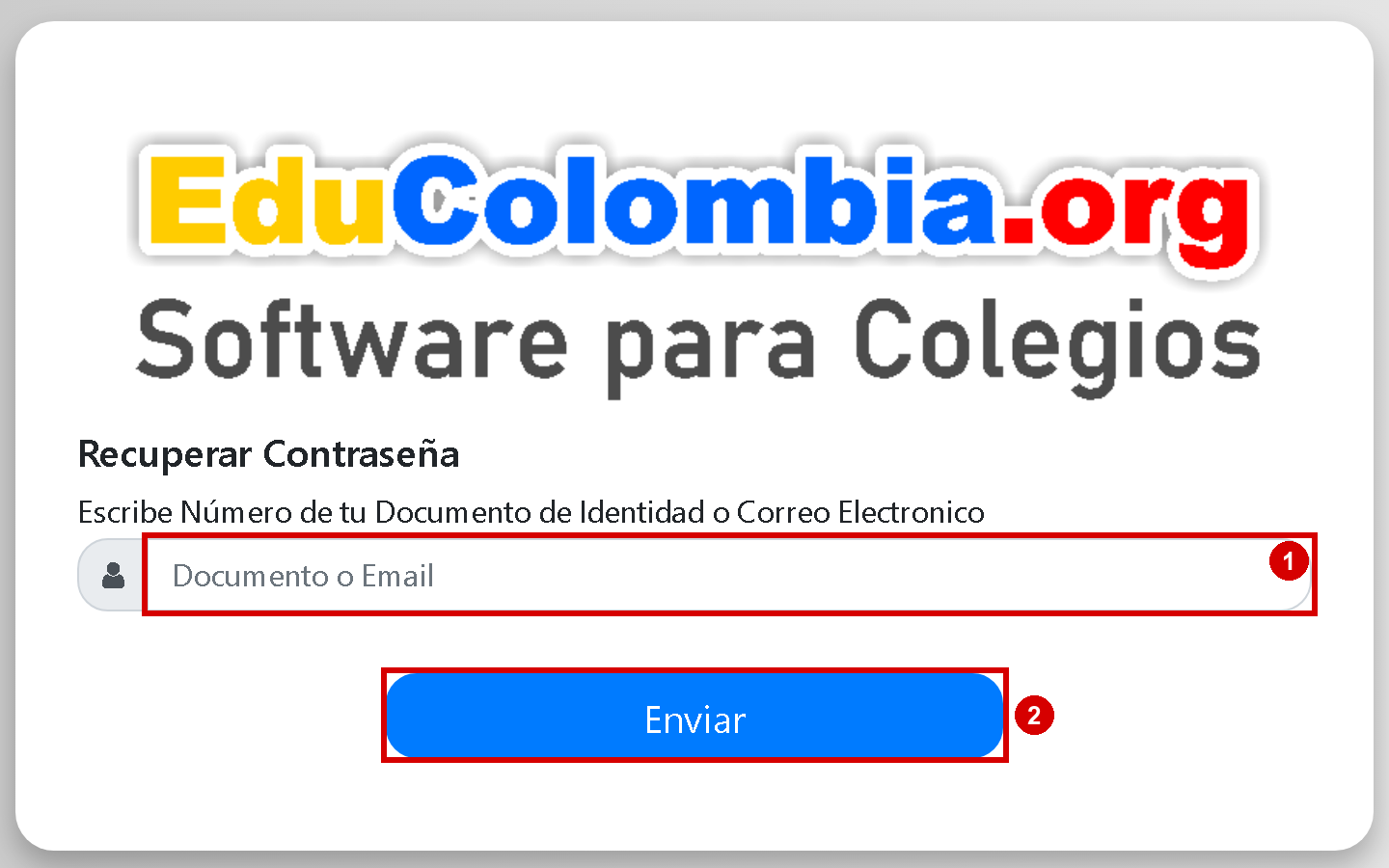
En la imagen:
- 1) El campo donde se escribe el número de documento de identidad o el correo electrónico registrado en el colegio.
- 2) Enviar: envía la solicitud.
Acción: escriba el dato y haga clic en Enviar. Si el dato no coincide con el que tiene el colegio, la solicitud no prospera: en ese caso pida a la secretaría que revise sus datos de contacto.
Paso 3 — Confirme que entró al colegio correcto
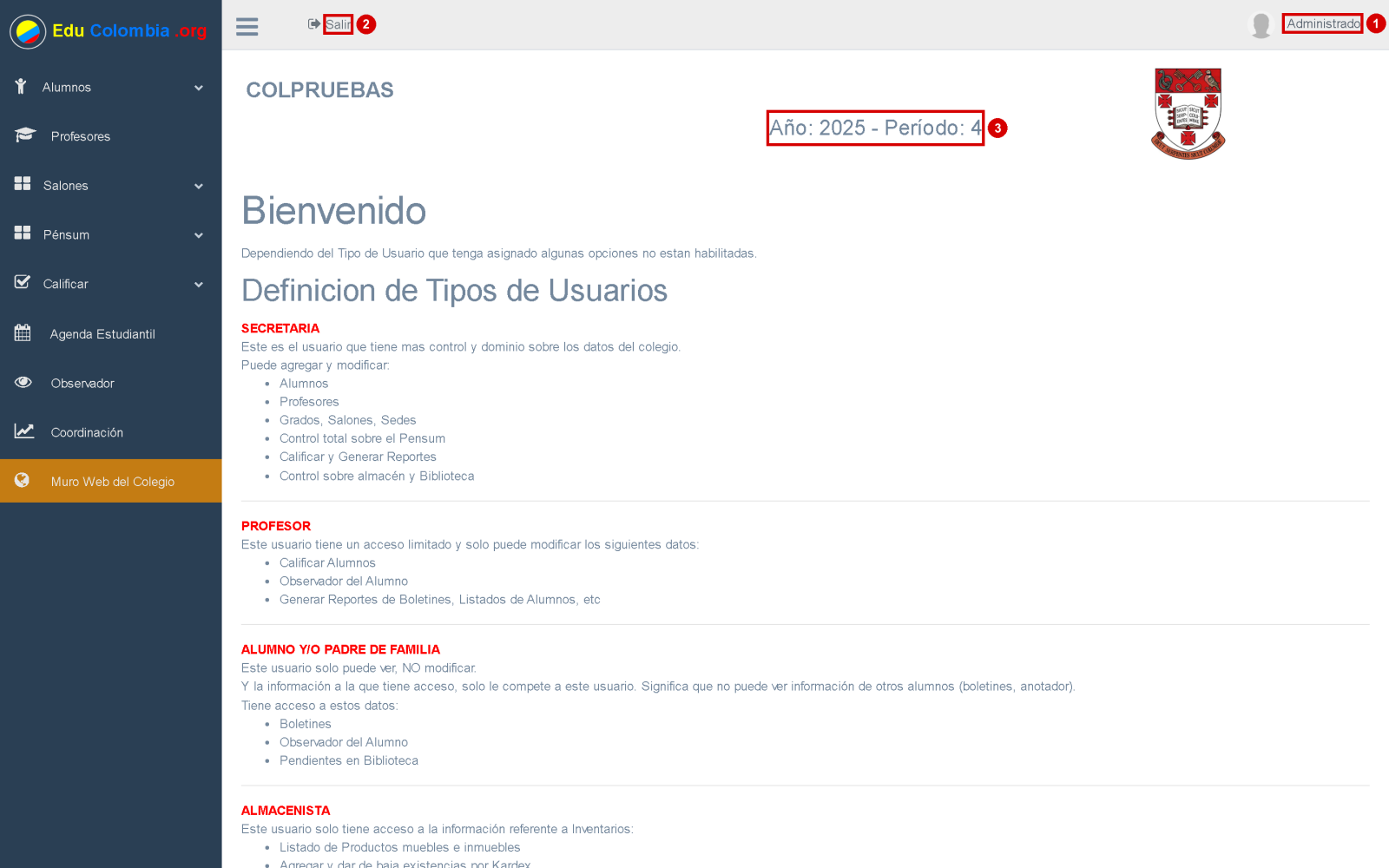
En la imagen:
- 1) El usuario con el que entró, en la esquina superior derecha.
- 2) Salir: cierra la sesión.
- 3) El año y el período con los que está trabajando el colegio.
Antes de cargar notas o matrículas, revise que el año y el período sean los correctos. Un usuario puede entrar al colegio equivocado si el colegio lo tiene asignado así; el nombre del colegio aparece en la parte superior de la pantalla.
Resultado
La sesión queda abierta y usted ve el menú con los módulos de su tipo de usuario. Desde ahí puede entrar a Alumnos, Calificar, Observador o Coordinación, según sus permisos.
Errores comunes
- «Usuario o clave incorrectos»: revise mayúsculas y minúsculas. El usuario no es el correo, salvo que el colegio lo haya creado así.
- Entró pero no ve un módulo: su tipo de usuario no tiene ese permiso. Lo asigna la secretaría del colegio.
- El año no es el que esperaba: el colegio todavía no ha cambiado el año activo en la configuración general.
- Computador compartido: use siempre Salir al terminar, no solo cierre la pestaña.
Preguntas frecuentes
¿Cómo cambio la contraseña?
Dentro de un módulo, en el menú de la derecha, sección USUARIO, está la opción Cambiar Pasword. También puede pedirlo a la secretaría del colegio.
¿Por qué no veo todos los módulos?
Porque el sistema solo muestra lo que su tipo de usuario permite. La pantalla de bienvenida explica qué hace cada tipo.
¿Puedo entrar desde el celular?
Sí, desde el navegador del celular. La aplicación Android es independiente y está pensada para padres y alumnos.
Manual completo: el índice con todas las guías está en Manual de EduColombia.
¿Te sirvió este artículo?
Todavía no tiene votos. Sé el primero.


