Cómo está organizada la pantalla de EduColombia

EduColombia tiene dos pantallas que conviven: la del inicio, con el menú lateral, y la de los módulos, con la barra superior. No son dos sistemas distintos: la primera es la puerta de entrada y la segunda es donde se trabaja. Esta guía enseña a ubicarse en las dos.
Paso 1 — La pantalla de inicio
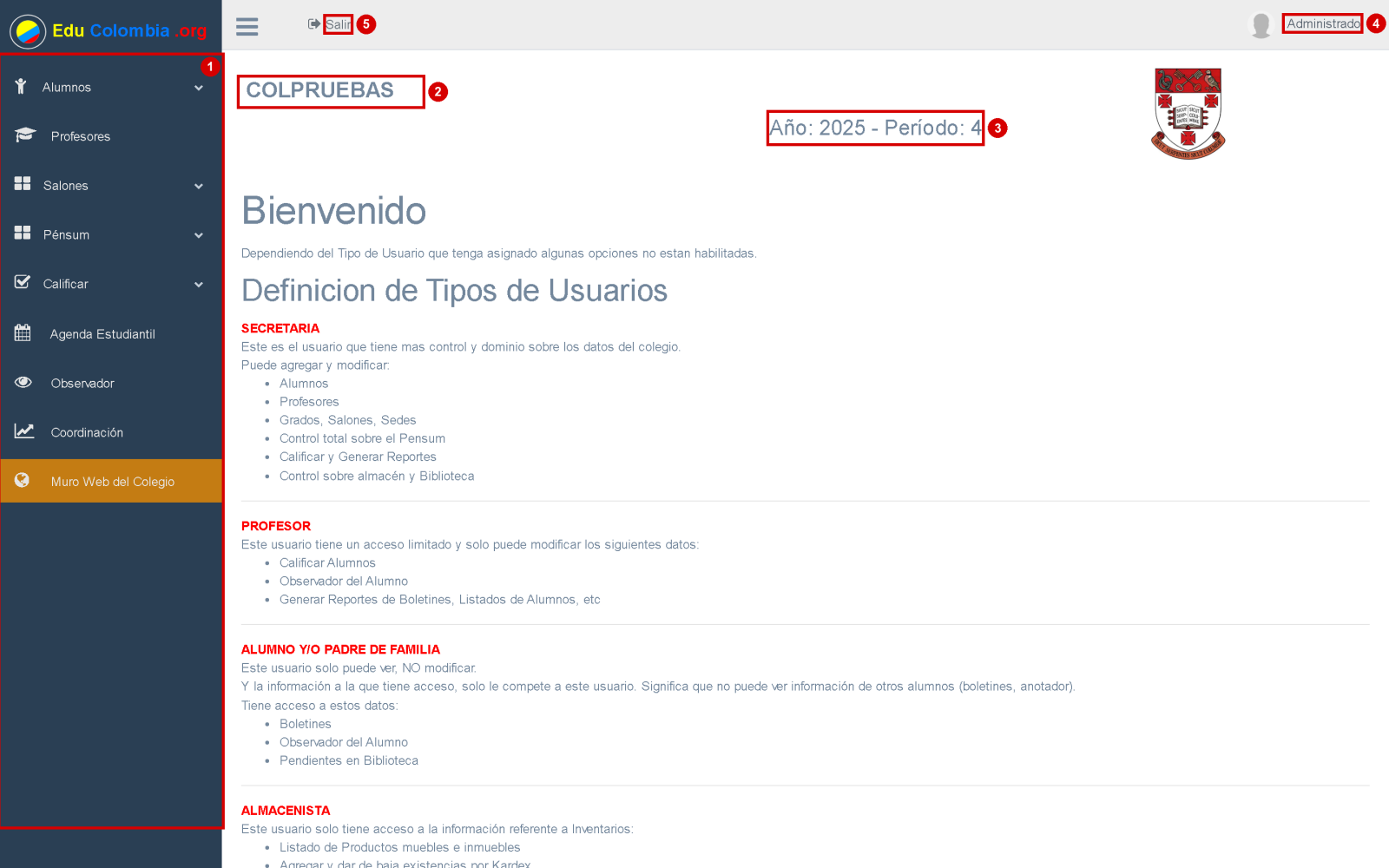
En la imagen:
- 1) El menú lateral: Alumnos, Profesores, Salones, Pénsum, Calificar, Agenda Estudiantil, Observador, Coordinación y Muro Web del Colegio.
- 2) El colegio con el que está trabajando.
- 3) El año y el período activos. Todo lo que haga se guarda en ese año y ese período.
- 4) El usuario de la sesión.
- 5) Salir, para cerrar la sesión.
Paso 2 — Los módulos se despliegan
Los módulos que tienen varias tareas muestran una flecha. Al hacer clic en el nombre del módulo se abre su lista de opciones.
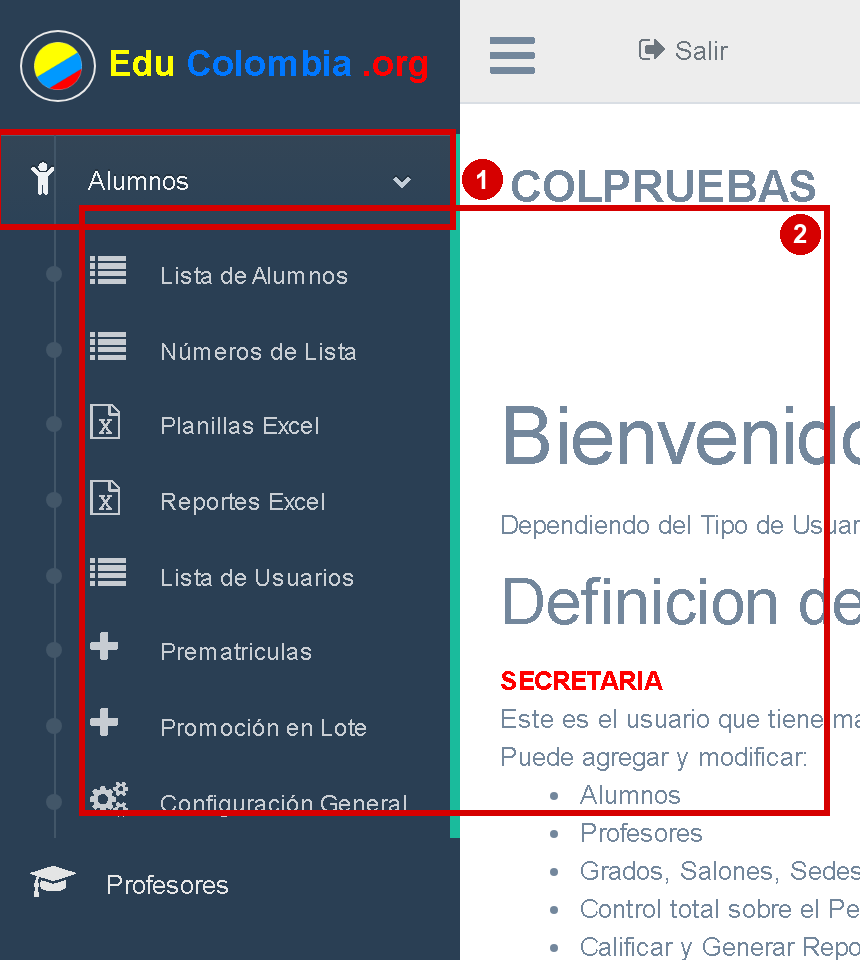
En la imagen:
- 1) Alumnos: al hacer clic se despliega.
- 2) Las ocho tareas del módulo: Lista de Alumnos, Números de Lista, Planillas Excel, Reportes Excel, Lista de Usuarios, Prematriculas, Promoción en Lote y Configuración General.
La misma lógica se repite en Salones (Lista de Salones y Lista de Sedes), Pénsum (Áreas, Materias, Asignaturas y Logros) y Calificar (Calificar Asignaturas y Planillas Excel).
Paso 3 — Dentro de un módulo
Al abrir una tarea, la pantalla cambia: aparece la barra superior clásica y, a la derecha, el menú del módulo.
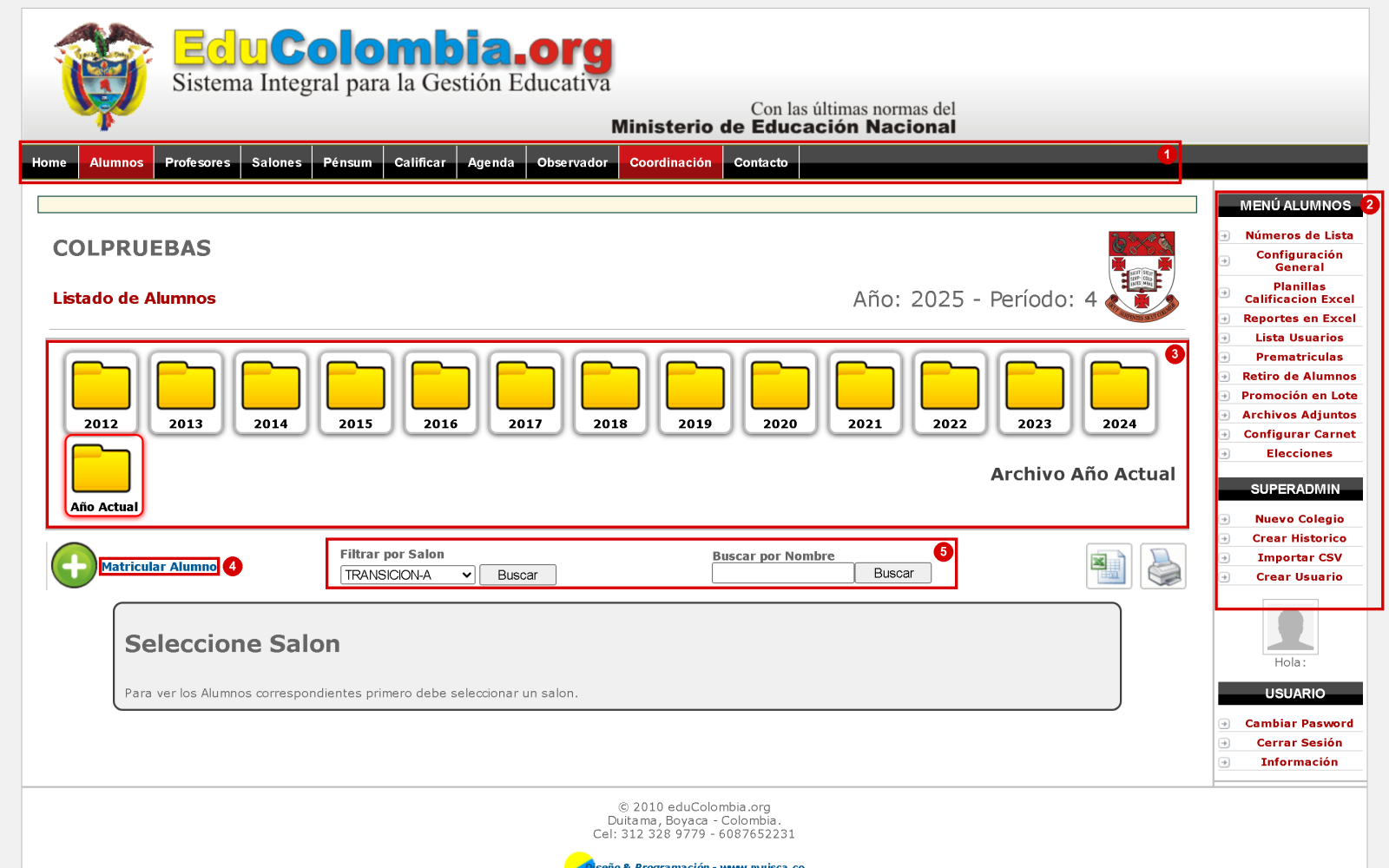
En la imagen:
- 1) La barra superior: los mismos módulos del menú lateral, en horizontal.
- 2) El menú del módulo, a la derecha, con las tareas que no caben en el menú lateral: Retiro de Alumnos, Archivos Adjuntos, Configurar Carnet, Elecciones y, en la sección SUPERADMIN, Nuevo Colegio, Crear Historico, Importar CSV y Crear Usuario.
- 3) Las carpetas por año. Cada carpeta es un año lectivo; Año Actual es el que está activo.
- 4) Matricular Alumno: abre el formulario de matrícula.
- 5) Los filtros por salón y por nombre.
La sección USUARIO, al final del menú derecho, tiene Cambiar Pasword, Cerrar Sesión e Información.
Por qué cambia la pantalla
El inicio usa la pantalla nueva, con menú lateral. Los módulos conservan la barra superior clásica, que es la que tiene las acciones de cada tarea. Las dos llevan a los mismos datos y se puede pasar de una a otra con la barra superior o con el menú lateral.
Resultado
Usted puede ubicar el menú lateral, el menú del módulo, el año y el período, y sabe que las acciones de cada módulo están a la derecha aunque no aparezcan en el menú de la izquierda.
Preguntas frecuentes
¿Dónde está Configuración General?
En Alumnos, tanto en el menú lateral como en el menú derecho de un módulo.
¿Qué son las carpetas 2012 a 2024?
Los años lectivos anteriores del colegio. Se abren para consultar históricos; el año activo es Año Actual.
¿Por qué el menú derecho tiene opciones que no están a la izquierda?
Porque el menú del módulo reúne todas sus tareas, incluidas las de uso menos frecuente, como retiro de alumnos, carnet o elecciones.
Manual completo: el índice con todas las guías está en Manual de EduColombia.
¿Te sirvió este artículo?
Todavía no tiene votos. Sé el primero.


