Cómo matricular un alumno

Matricular es crear la ficha del alumno en el año activo. La ficha tiene cuatro partes: los datos del alumno, los datos de salud, los acudientes y la información académica. Al guardarla, el alumno queda en su salón y puede calificarse.
Antes de empezar
- Tenga el documento de identidad del alumno y el de sus acudientes.
- Tenga el salón creado y con su director de curso.
- Verifique el año activo en la parte superior: la matrícula se crea en ese año.
- Reúna EPS, estrato y datos del acudiente: son los que más se piden después en el SIMAT y en los certificados.
Paso 1 — Abra el formulario
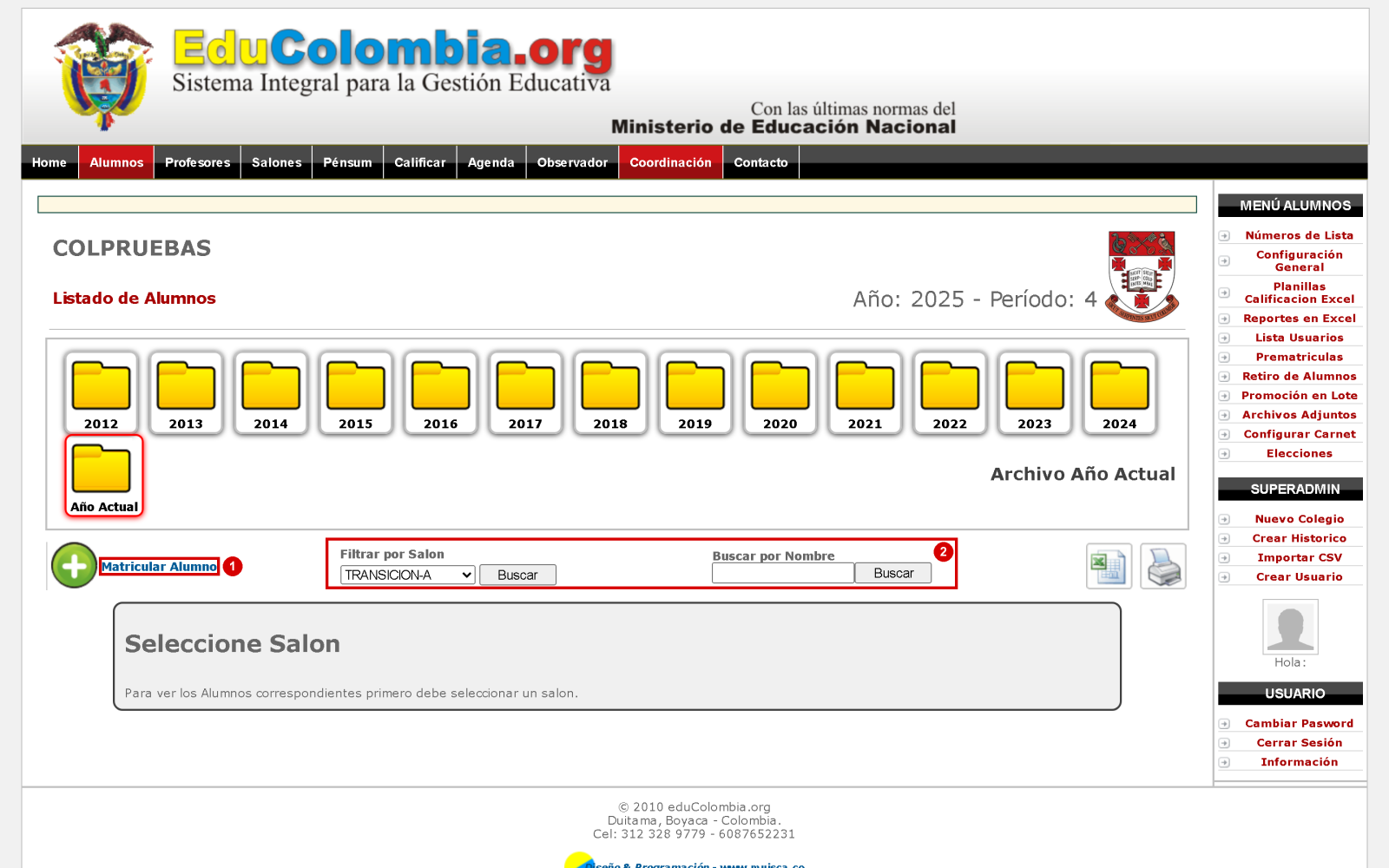
En la imagen:
- 1) Matricular Alumno: abre la ficha nueva.
- 2) Los filtros de la lista: por salón o por nombre, para comprobar que el alumno no esté ya matriculado.
Acción: en Alumnos, abra Lista de Alumnos y haga clic en Matricular Alumno. Antes, busque al alumno por documento: si ya existe, no lo matricule dos veces.
Paso 2 — Datos del alumno
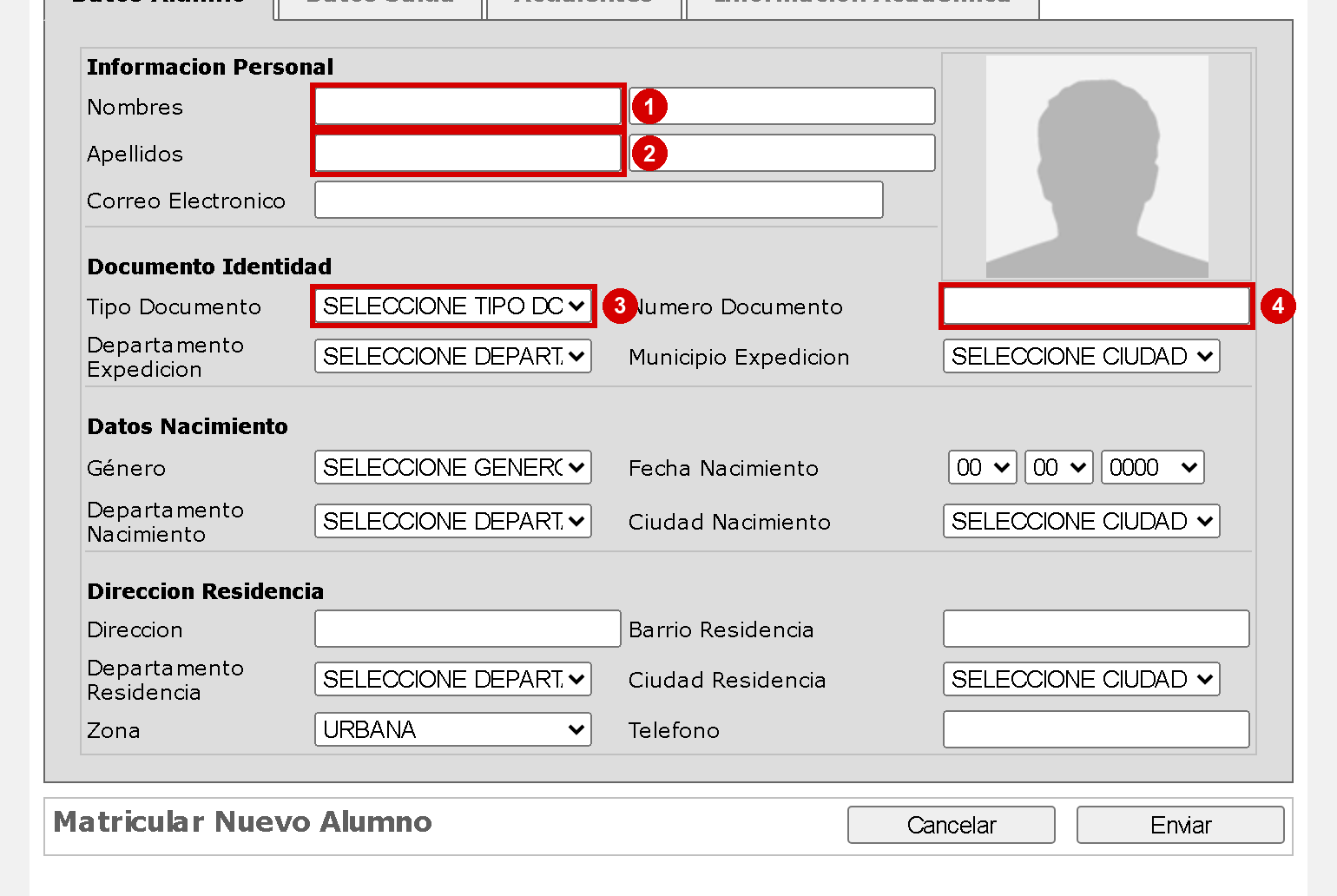
En la imagen:
- 1) Nombres: los dos nombres, tal como están en el registro civil.
- 2) Apellidos: los dos apellidos.
- 3) Tipo Documento: registro civil, tarjeta de identidad, NUIP u otro.
- 4) Documento Identidad: el número, sin puntos ni espacios.
La misma pestaña pide correo, departamento y municipio de expedición, género, fecha de nacimiento, lugar de nacimiento, dirección, barrio, departamento y municipio de residencia, zona (urbana o rural) y teléfono. Los datos de residencia son los que usa el SIMAT para ubicar al estudiante.
Paso 3 — Datos de salud
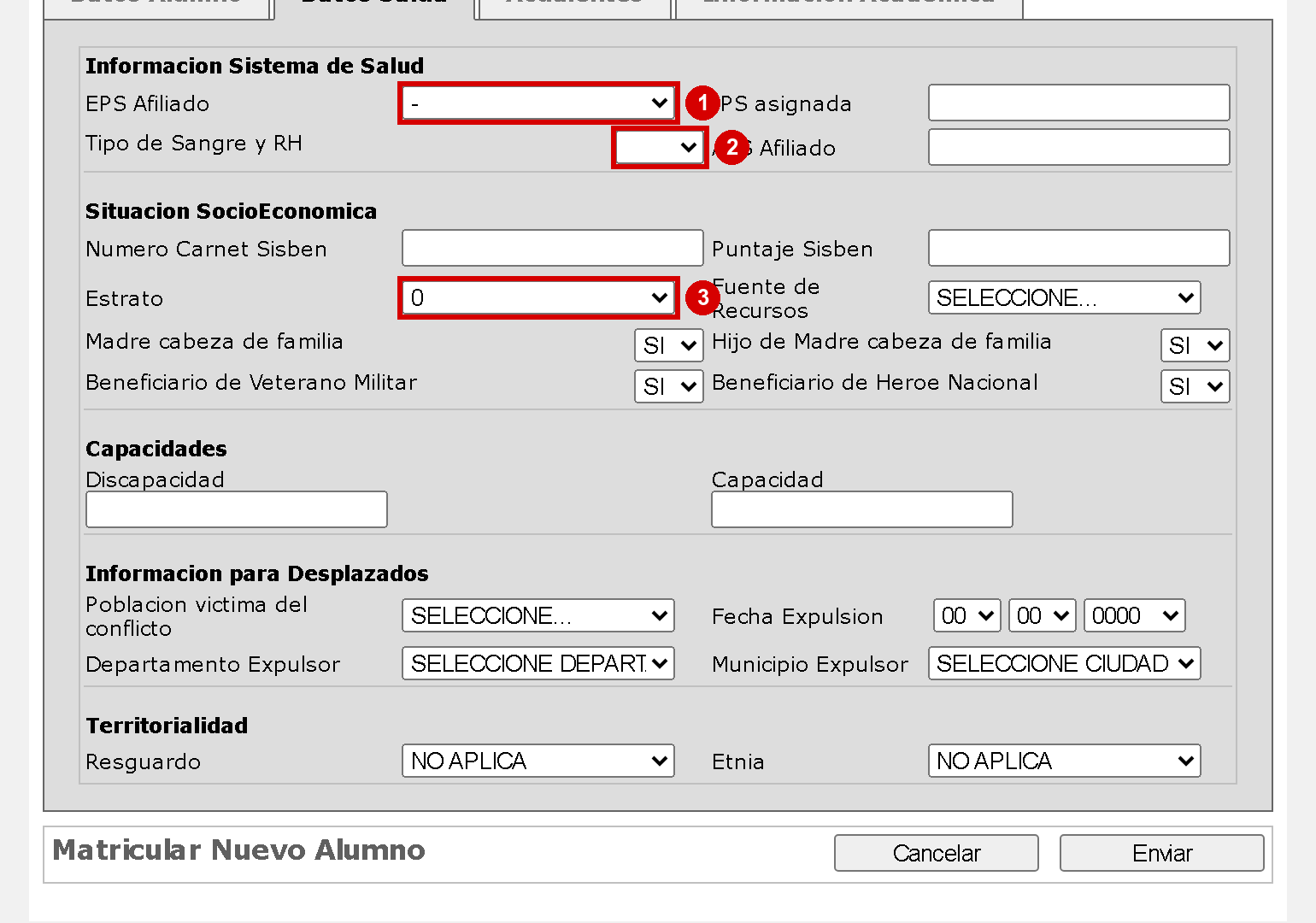
En la imagen:
- 1) EPS Afiliado: la entidad de salud.
- 2) Tipo de Sangre y RH.
- 3) Estrato: el del hogar.
También están el número del carnet del Sisbén, si la madre es cabeza de familia, si es beneficiario de veterano militar, si tiene discapacidad y si es población víctima del conflicto. Aunque algunos se puedan dejar vacíos, son los que permiten pedir apoyos y reportar al Estado.
Paso 4 — Los acudientes
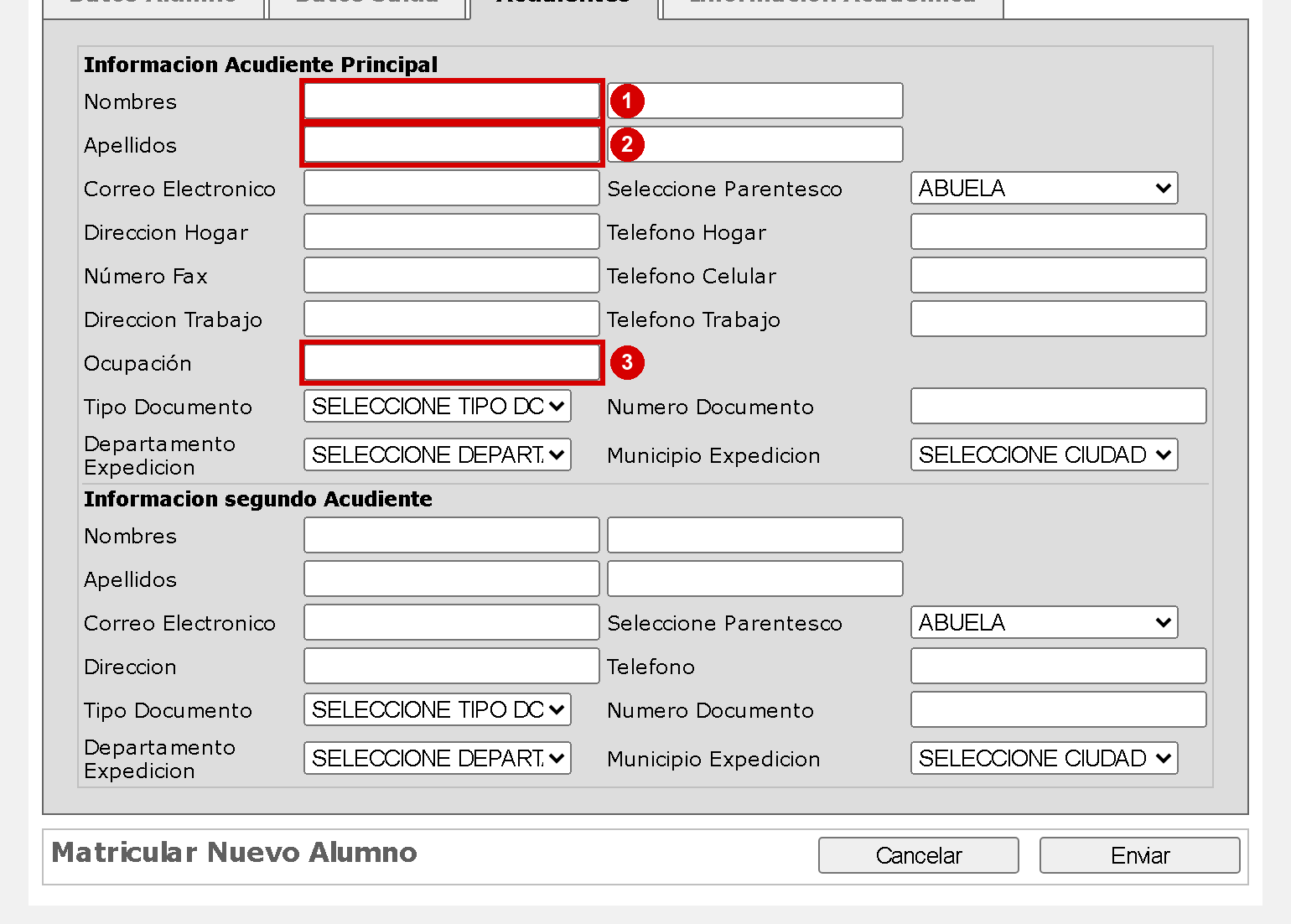
En la imagen:
- 1) Nombres del acudiente principal.
- 2) Apellidos.
- 3) Ocupación.
Hay espacio para un acudiente principal y un segundo acudiente. De cada uno se registran nombres, apellidos, correo, parentesco, dirección y teléfonos del hogar y del trabajo, ocupación, documento y lugar de expedición. El correo y el teléfono son los que usa el colegio para avisar y para enviar boletines.
Paso 5 — La información académica
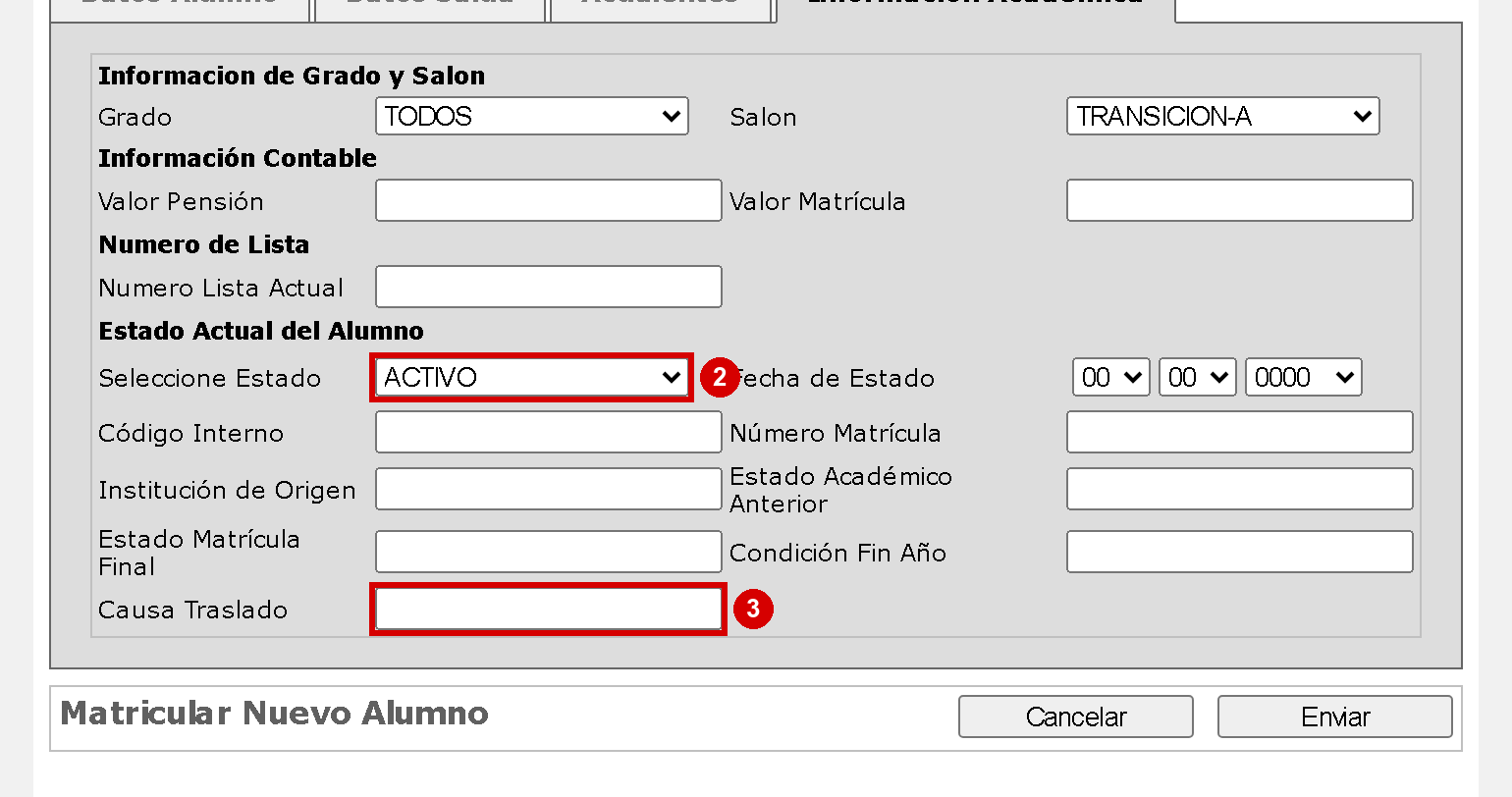
En la imagen:
- 1) Grado al que ingresa.
- 2) Seleccione Estado: el estado de la matrícula.
- 3) Causa Traslado, si el alumno viene de otro colegio.
En esta pestaña están también el valor de la pensión, el número de lista actual, el código interno, la institución de origen y el estado de matrícula final. Complete lo que el colegio use para su control.
Resultado
Al hacer clic en Enviar, el alumno queda matriculado en el año activo y aparece en el listado de su salón, con su número de orden. Desde ahí se le asigna el número de lista y se le puede calificar.
Errores comunes
- Matricular dos veces al mismo alumno: búsquelo antes por documento o por nombre.
- Documento con puntos o espacios: el sistema lo toma como otro número. Escríbalo limpio.
- Salón equivocado: el grado y el salón definen la planilla y el boletín. Corríjalo antes de calificar.
- Sin acudiente: el padre no podrá consultar ni recibir avisos.
Preguntas frecuentes
¿Puedo matricular sin los datos de salud?
La ficha se guarda, pero esos datos son los que pide el SIMAT y los que permiten atender una urgencia. Complételos lo antes posible.
¿El alumno queda con usuario para entrar?
La matrícula no crea el usuario. Después se ejecuta Crear Usuarios en Lote, que crea el usuario del alumno y el del acudiente.
¿Puedo matricular a un alumno que viene de otro colegio?
Sí. Registre la institución de origen y, si aplica, la causa de traslado en la pestaña de información académica.
Manual completo: el índice con todas las guías está en Manual de EduColombia.
¿Te sirvió este artículo?
Todavía no tiene votos. Sé el primero.


